はじめに
「ゲーミングモニターって仕事にも使えるの?」そんな疑問を持っている在宅ワーカーは多いのではないでしょうか。
結論からいうと、ゲーミングモニターは仕事にも十分使えます。むしろ高リフレッシュレートや大画面など、仕事の効率アップにつながる機能が充実しているため、在宅ワーカーにとって非常に相性の良いアイテムです。
本記事では、ゲーミングモニターを仕事に使うメリットと、在宅ワーク兼用で選ぶべきスペック、おすすめモデルを徹底解説します。
ゲーミングモニターを仕事に使うメリット
高リフレッシュレートで目が疲れにくい
ゲーミングモニターの大きな特徴の一つが「高リフレッシュレート」です。リフレッシュレートとは1秒間に画面が更新される回数のことで、一般的なモニターが60Hzなのに対し、ゲーミングモニターは144Hz以上のものが多いです。
リフレッシュレートが高いと画面のちらつきが減り、長時間作業しても目が疲れにくくなります。在宅ワークで1日中モニターを見続ける方にとって、これは非常に大きなメリットです。
大画面で作業効率が上がる
ゲーミングモニターは27インチ以上の大画面モデルが豊富です。大画面のモニターを使うことで複数のウィンドウを並べて表示でき、作業効率が大幅にアップします。
例えばWeb会議をしながら資料を確認したり、コードを書きながらブラウザで調べ物をしたりといった作業が、大画面なら快適にこなせます。
1台で仕事もゲームも完結できる
在宅ワーカー兼ゲーマーにとって最大のメリットは、1台のモニターで仕事もゲームも完結できる点です。仕事用とゲーム用でモニターを分ける必要がなくデスク周りをすっきりさせることができます。
また高品質なゲーミングモニターは発色が良く、デザイン作業や動画編集などのクリエイティブな仕事にも活用できます。
在宅ワーク兼用で選ぶべきゲーミングモニターのスペック
画面サイズは27インチがベストバランス
在宅ワーク兼用として最もおすすめの画面サイズは27インチです。24インチだと少し小さく感じることがあり、32インチ以上だと首を振る必要が出てきて疲れることがあります。
27インチは作業領域の広さと視認性のバランスが良く、仕事でもゲームでも快適に使える絶妙なサイズです。デスクのスペースが限られている方にも設置しやすいサイズです。
解像度はWQHD(2560×1440)がおすすめ
解像度はフルHD(1920×1080)よりも一段上のWQHD(2560×1440)がおすすめです。WQHDはフルHDより情報量が約1.8倍多く表示できるため、複数のウィンドウを並べての作業が快適になります。
4K(3840×2160)はさらに高精細ですが、価格が高くゲームのパフォーマンスへの負荷も大きいため、コスパを重視するならWQHDがベストな選択です。
リフレッシュレートは144Hz以上を選ぶ
オンラインゲームを快適にプレイするためには144Hz以上のリフレッシュレートが必要です。特にFPSやアクションゲームは画面の滑らかさがゲームプレイに直結するため、リフレッシュレートは重要なスペックです。
仕事だけなら60Hzで十分ですが、ゲームも楽しむなら144Hz以上を選んでおくことで後悔のない選択ができます。
パネルの種類(IPS・VA・TN)の違い
ゲーミングモニターのパネルには主に3種類あります。
| パネル種類 | 特徴 | おすすめ用途 |
|---|---|---|
| IPS | 色再現性が高く視野角が広い | 仕事・ゲーム兼用に最適 |
| VA | コントラストが高く黒が深い | 動画視聴・ゲームに向く |
| TN | 応答速度が最速だが色味が劣る | 競技ゲームに特化 |
在宅ワーク兼用ならIPSパネルが最もおすすめです。色再現性が高く視野角も広いため、仕事でもゲームでも快適に使えます。
モニター購入後の電気代や、ゲーミング環境全体の電気代についてはこちらで解説してます。良ければ参考にしてみてください。
在宅ワーク兼用おすすめゲーミングモニター5選
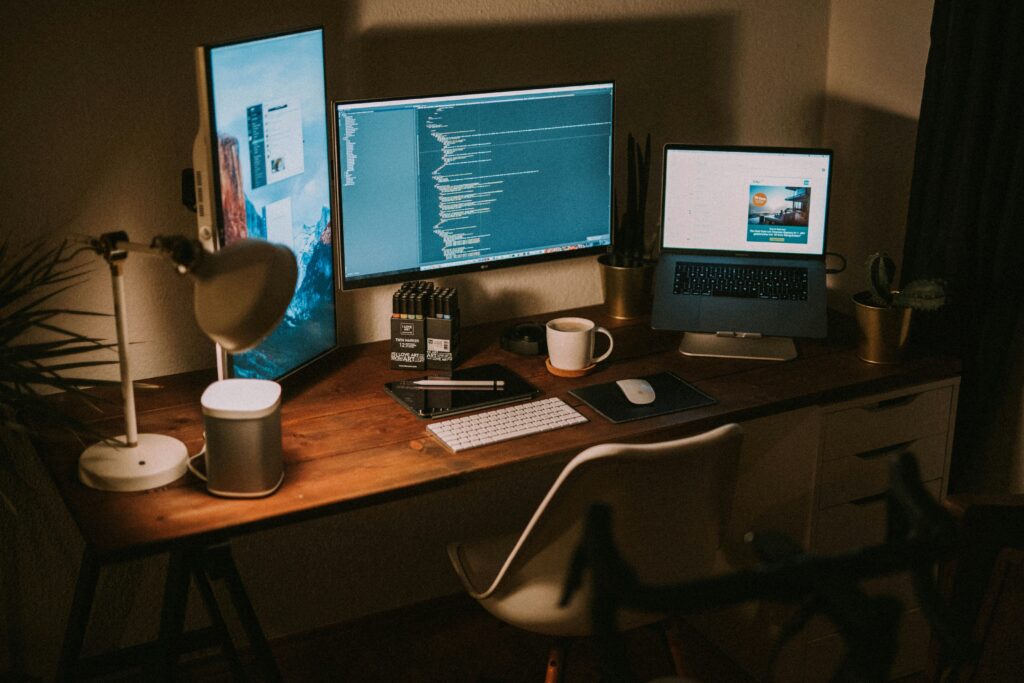
1位:コスパ最強モデル|LG UltraGear 27G610A-B
LGのゲーミングモニターブランド「UltraGear」の27インチWQHDモデルです。IPSパネル採用で色再現性が高く、リフレッシュレートは200Hzと非常に高性能です。価格は32,459円とWQHDモニターとしてコスパが非常に高く、初めてゲーミングモニターを購入する方に最適です。
おすすめポイント
- 27インチWQHD・IPSパネル
- リフレッシュレート200Hz
- Amazon評価4.8の高評価
- LGメーカー直販で安心
▼ LG UltraGear 27G610A-B をAmazonで見る
2位:目に優しいモデル|ASUS TUF Gaming VG27AQ5A
ASUSのTUF Gamingシリーズの27インチWQHDモニターです。Fast IPSパネル採用で色再現性が高く、リフレッシュレートは210HzとWQHDモニターとして非常に高性能です。応答速度も0.3msと超高速なため、仕事中の細かい作業からFPSなどの競技ゲームまで快適にこなせます。
価格は28,800円とWQHDモニターの中では非常にコスパが高く、Amazon本体出品なので安心して購入できます。ブルーライト軽減機能も搭載しているため、長時間の在宅ワークでも目への負担を軽減してくれます。
おすすめポイント
- 27インチWQHD・Fast IPSパネル
- リフレッシュレート210Hzで超高速
- 応答速度0.3msでゲームも快適
- ブルーライト軽減機能搭載で目に優しい
▼ ASUS TUF Gaming VG27AQL1A をAmazonで見る
3位:大画面モデル|Dell Alienware AW3425DWM-A
Dellのプレミアムゲーミングブランド「Alienware」の34インチ湾曲ウルトラワイドモニターです。1500Rの湾曲パネルが視野全体を包み込むような没入感を生み出し、ゲームはもちろん在宅ワークでも広大な作業領域を確保できます。
リフレッシュレートは180Hz・応答速度1msと高性能で、FPSなどの競技ゲームも快適にプレイできます。価格は60,800円とやや高めですが、Alienwareブランドの品質と5年間の無輝点保証が付いており、長期間安心して使えるモデルです。
おすすめポイント
- 34インチウルトラワイド湾曲パネル
- WQHD・180Hz・1msの高性能スペック
- 没入感抜群でゲームも仕事も快適
- 無輝点5年保証付きで長期間安心
▼ Dell Alienware AW3425DWM-A をAmazonで見る
4位:4Kモデル|LG UltraFine 27UQ850V-W
LGのUltraFineシリーズの27インチ4Kモニターです。IPS Blackパネルで黒の表現が豊かで色再現性も高く、デザイン作業や動画編集など細かい作業をする在宅ワーカーに特におすすめです。
USB-C接続に対応しており最大90Wの給電が可能なため、ノートPCをケーブル1本で接続・充電しながら使えるのが大きな魅力です。DisplayHDR400対応でゲームの映像も非常に鮮やかに楽しめます。
おすすめポイント
- 27インチ4K・IPS Blackパネル
- USB-C対応で最大90W給電可能
- DisplayHDR400で映像が鮮やか
- 3年間の無輝点保証付き
▼ LG UltraFine 27UQ850V-W をAmazonで見る
5位:高画質モデル|Sony INZONE M9II SDM-27U9M2
SonyのゲーミングブランドINZONEの27インチモニターです。モンスターハンターワイルズの公認画質モードを搭載しており、ゲームの映像を最高の状態で楽しめます。Sonyならではの高い色再現性と映像技術が凝縮された一台です。
リフレッシュレートは160Hzでオンラインゲームも快適にプレイでき、仕事でも高精細な映像で作業効率がアップします。PS5との連携機能も充実しており、コンソールゲーマーにも特におすすめの一台です。
おすすめポイント
- Sonyの高い色再現性と映像技術
- モンスターハンターワイルズ公認画質モード搭載
- リフレッシュレート160Hzでゲームも快適
- PS5との連携機能が充実
▼ Sony INZONE M9II SDM-27U9M2 をAmazonで見る
ゲーミングモニターを仕事で使う際の注意点
ブルーライトカット設定を活用する
ゲーミングモニターは発色が鮮やかな分、ブルーライトが多く出る傾向があります。長時間の作業では目への負担が大きくなるため、モニターのブルーライトカット設定を必ずオンにしましょう。
多くのゲーミングモニターにはブルーライト軽減モードが搭載されています。仕事中はブルーライトカットをオン、ゲーム中はオフにするなど使い分けるのがおすすめです。
モニターの高さと角度を正しく設定する
モニターの高さと角度が適切でないと、首や肩への負担が大きくなります。正しい設定の目安は以下の通りです。
- モニターの上端が目線と同じかやや下
- モニターとの距離は50〜70cm程度
- モニターは正面に設置(左右にずれないようにする)
ゲーミングモニターはスタンドの高さ調整機能が充実しているものが多いため、自分に合った高さに調整しましょう。
詳しくはこちらの記事で解説しておりますのでご参考にしてみてください。
複数モニター環境も検討する
在宅ワークの作業効率をさらに上げたい方には、複数モニター環境もおすすめです。メインのゲーミングモニターにサブモニターを追加することで、作業領域が大幅に広がります。
例えばメインモニターでゲームや主要な作業を行い、サブモニターでWeb会議や資料確認をするといった使い方が可能です。
快適なゲーム環境を整えるならゲーミングチェアも重要です。おすすめのゲーミングチェアはこちらの記事で詳しく解説しています。
ゲーミングヘッドセットもWeb会議とゲームの両方に活躍します。おすすめのヘッドセットはこちらの記事もあわせてご覧ください。
まとめ
ゲーミングモニターは仕事にも十分活用できる優れたアイテムです。高リフレッシュレートによる目への負担軽減、大画面による作業効率アップ、1台で仕事もゲームも完結できる利便性など、在宅ワーカーにとってメリットが非常に多いです。
選ぶ際は27インチ・WQHD・144Hz以上・IPSパネルを基準にすると失敗が少ないです。ぜひ自分に合ったゲーミングモニターを見つけて、在宅ワークとゲームをより快適に楽しんでください!
モニターが決まったら、次はPC本体。在宅ワークにも使えるBTOゲーミングPCを、コスパと見た目の観点から6メーカー比較しています。
コメント