在宅で働く社会人ゲーマーの中には、会社からPCが支給されず、自分で仕事用のパソコンも用意しなければならないフリーランス・個人事業主の方も少なくありません。また、会社支給のPCがあっても、それとは別に自宅の1台で副業や個人的な制作活動(動画編集・イラスト・ちょっとした資料作成など)もこなしたいという方もいるのではないでしょうか。かといって、「安いオフィスPC」ではゲームは重くて動かない、という悩みもよく聞きます。
また、ゲーミングPCと一言でいっても、メーカーごとに得意分野やサポート体制、価格帯はかなり異なります。ネームバリューだけで選んでしまうと、実際に届いてから「思ったよりスペック不足だった」「デスクに置いてみたら想像以上に圧迫感がある」といったギャップが生まれることも珍しくありません。
この記事では、ゲームを快適に遊びつつ、仕事用や副業用としても兼用できるBTOゲーミングPCを、コスパと見た目の観点から6機種紹介します。BTOメーカーごとの特徴の違いや、兼用で選ぶときに見落としがちなチェックポイントも整理しているので、自分に合った1台を選ぶ判断材料にしてもらえればと思います。
BTOゲーミングPCが在宅ワークとの兼用に向いている理由
ゲームだけでなく仕事のマルチタスクにも強いスペック
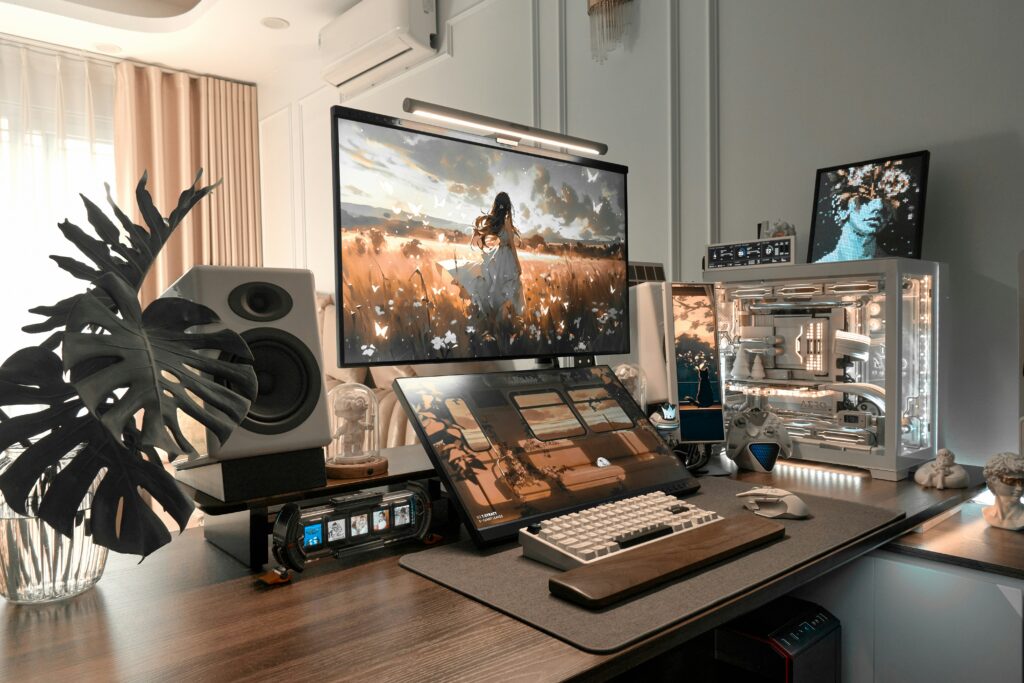
ゲーミングPCは高性能なCPU・GPU・メモリを搭載していることが前提のため、結果的に在宅ワークで求められる「複数アプリを同時に立ち上げても重くならない」スペックを満たしやすい構成になっています。Web会議をしながら資料を開き、裏でチャットツールも動かす、といった使い方でも余裕を持って動作するとされています。
一般的な仕事用PCは必要最低限のスペックに絞られていることが多いため、動画編集や重い資料作成が発生したときに性能不足を感じる場面が出てきます。ゲーミングPCであれば、そうした重い作業にも対応できる余力があるのが強みです。
BTOならではの「必要な性能だけ選べる」コスパの良さ
BTO(Build To Order)は、CPU・GPU・メモリ・ストレージなどのパーツを自分の用途に合わせて選べる受注生産方式です。既製品のように「オーバースペックな部分にお金を払う」ことが少なく、在宅ワーク兼用であれば「グラフィック性能はそこそこ、その分ケースのデザインにこだわる」といった選び方ができるのがメリットです。
在宅ワーク兼用で選ぶときにチェックしたい3つのポイント
コスパ(価格帯とスペックのバランス)
BTOは構成次第で価格が大きく変わるため、単純な本体価格だけでなく「そのスペックに対して妥当な価格か」で見るのがポイントです。ゲーム用途ではGPU(グラフィックボード)の性能が重視されがちですが、在宅ワークでは資料作成やマルチタスクを支えるCPU・メモリの余裕も重要になります。予算内でGPUだけに寄せすぎず、CPU・メモリのバランスも見て選ぶと、仕事面でのコストパフォーマンスも高くなりやすいとされています。
見た目(デスク環境との相性)
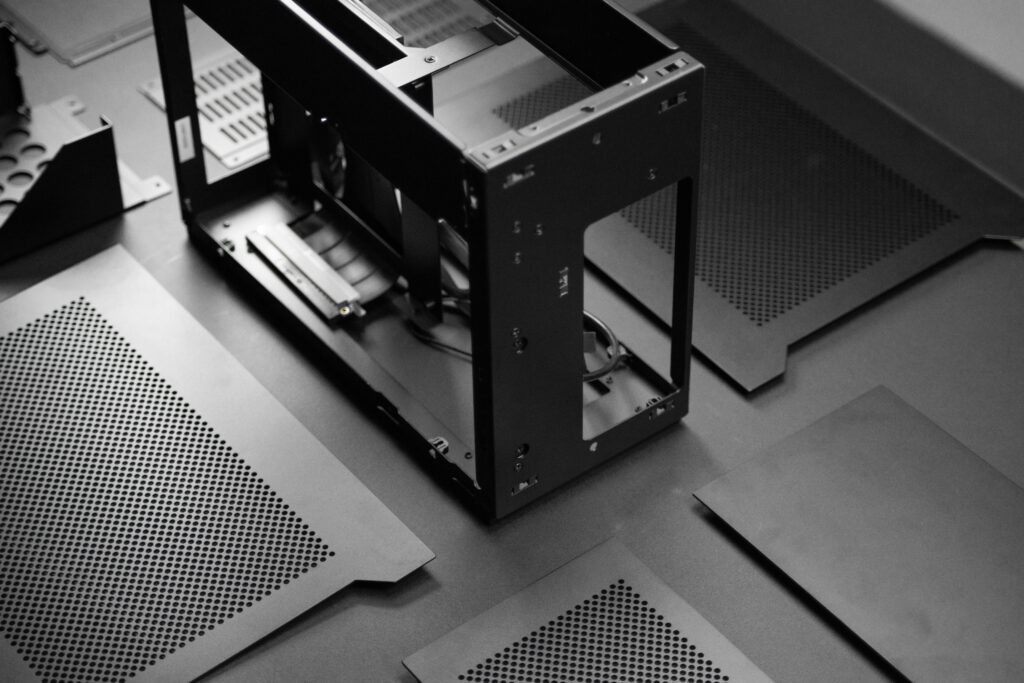
ゲーミングPCというと大型タワー型でRGBが光るイメージが強いですが、在宅ワークのデスク周りに置く前提であれば、外観の雰囲気も無視できないポイントです。強化ガラスパネルでLEDが光るタイプはインテリア性が高い反面、オンライン会議の背景に映り込むと目立ちやすい面もあります。逆に、光らない黒基調のシンプルなケースや、マット仕上げで主張を抑えたデザインを選べるメーカーもあるため、部屋の雰囲気や好みに合わせて選べるかどうかも兼用の観点では意外と大事なポイントです。
静音性(参考程度に)
ゲーミングPCは高負荷時にファンが高速回転し、動作音が大きくなりやすい傾向があります。厳密な静音性は実際に使ってみないと分かりにくい部分ではありますが、Web会議中にファン音が気になりそうという方は、負荷が軽いとき(通常の仕事用途)のファン制御に配慮した設計かどうかも、購入前にメーカーの製品ページで確認しておくと安心材料になります。
在宅ワークにもおすすめのBTOゲーミングPC6選
① FRONTIER
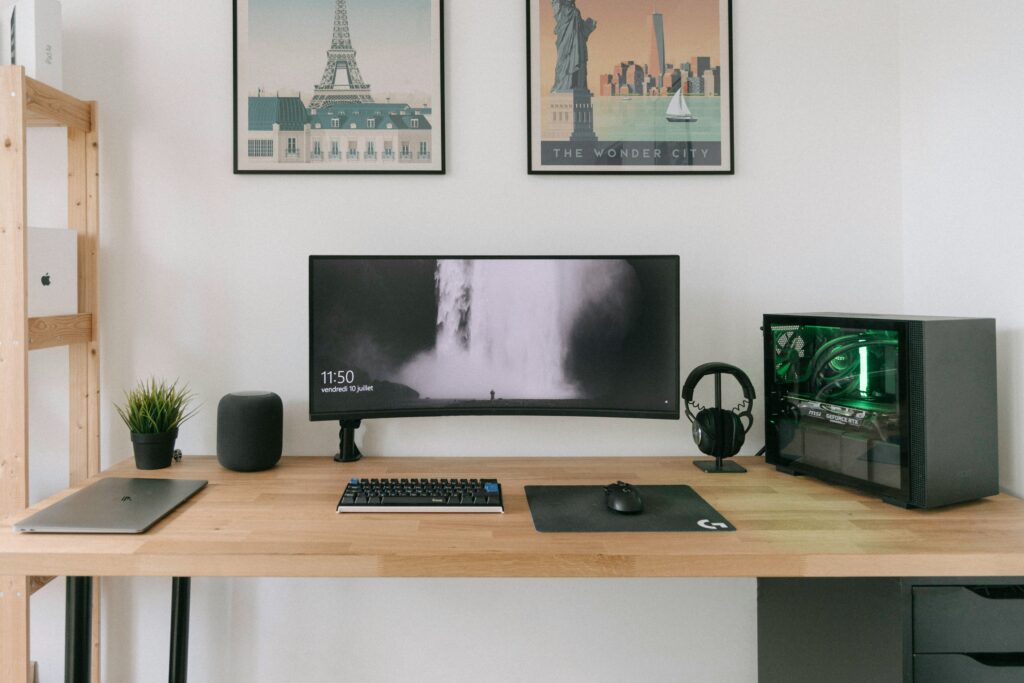
FRONTIERは、最新GPUを搭載しながら比較的リーズナブルな価格帯で展開しているBTOメーカーです。カスタマイズの自由度が高く、必要なパーツだけを選んで組み立てられるのが特徴です。エントリー〜ミドルクラスのモデルが充実しているため、初めてゲーミングPCと在宅ワークの兼用を検討する方にも選択肢が探しやすい価格帯構成になっています。見た目の面では、ミニタワーシリーズは白・黒から選べるシンプルな外観、ミドルタワーの「GA」シリーズはヘアライン加工が施された落ち着いたデザインが採用されており、派手すぎない見た目を選びやすいのも特徴です。
メリット:価格に対する性能のバランスが良く、必要な部分にだけ予算をかけられる
注意点:サポート店舗が限られているため、対面サポートを重視する方には不向きな場合がある

私自身FRONTIERのPCを使っていますが、セールの機会が多く価格を抑えて購入するチャンスが多いBTOメーカーです。ミニタワーモデルも用意されているので、在宅ワークのデスクにも圧迫感なく置けるのは兼用を考えるうえで嬉しいポイントだと思います。
▼ FRONTIERの公式サイトで見る
② TSUKUMO(G-GEAR)
TSUKUMOのG-GEARシリーズは、信頼と性能を兼ね備えたゲーミングPCとして知られています。オンラインゲームやMMORPGなど、負荷の高いタイトルにも対応するスペック構成が組まれていることが多いのが特徴です。老舗パーツショップとしての実績があるため、パーツの相性や品質面での安心感を求める人にも向いているとされています。見た目の面では、主力モデルは内部を見せない黒基調のケースを採用しており、派手なRGBライティングを搭載しないシリーズもあります。光り物を控えめにしたい在宅ワーク兼用の環境にも馴染みやすいデザインです。
メリット:構成のバランスが良く、初心者でも選びやすいラインナップ
注意点:価格帯はやや高めに設定されているモデルが多い
▼ TSUKUMO(G-GEAR)の公式サイトで見る
③ マウスコンピューター(G-Tune/NEXTGEAR)
マウスコンピューターは、サポートの手厚さと充実した標準保証が特徴のBTOメーカーです。大阪市浪速区日本橋に実店舗もあり、対面でのサポートを受けられる点も安心材料になります。ゲーミングモデルのG-Tune・NEXTGEARに加えて、動画編集やイラスト制作向けの「DAIV」というクリエイター向けラインナップも展開しており、用途に応じて選べる幅広さも魅力です。見た目の面では、天板をフラットにして物を置きやすくした設計や、マット仕上げで指紋が付きにくい落ち着いた質感のケースが採用されており、派手すぎない普遍的なデザインを意識しているのも特徴です。
メリット:サポート体制が充実しており、初めてのBTO購入でも安心しやすい
注意点:人気モデルは納期にばらつきが出ることがある
▼ マウスコンピューターの公式サイトで見る
④ STORM
STORMは、強化ガラスパネルとARGBライティングを採用したケースを主力に据えているBTOメーカーです。フロントとサイドの2面がガラス張りになったピラーレスケースが多く、内部パーツを美しく魅せるデザインが特徴です。見た目にこだわりたい人には魅力的な一方、光り方はボタン操作でオフや色変更ができるモデルが多いため、必要なときだけ落ち着いた表情に切り替えられるのも兼用の観点では便利なポイントです。
メリット:デザイン性の高いガラスケースで、インテリアとしても楽しめる
注意点:光る前提のデザインが多いため、完全に光を排したい方には別メーカーの方が向いている場合がある
▼ STORMの公式サイトで見る
⑤ Sycom
Sycomは、自由自在にカスタマイズできるBTOパソコンショップとして知られています。PC購入へのこだわりを持つユーザーに向けて、より丁寧な仕様に仕上げやすいのが特徴です。見た目の面では、北欧デザインで定評のあるFractal Design製ケースを標準採用しているモデルが多く、ミニマルで上質な外観に仕上がっています。ケースカラーを黒・白から選べるモデルもあり、デスクの雰囲気に合わせやすいのも魅力です。
メリット:細部までカスタマイズしたい人に向いている
注意点:選択肢が多い分、初心者は構成に迷いやすい
▼ Sycomの公式サイトで見る
⑥ ark
arkは、秋葉原に実店舗を構える老舗のBTO・自作PCショップです。長年の実績があり、パーツ構成の相談や購入後のサポートにも安心感があるとされています。実店舗を持つメーカーが少ないBTO業界の中で、対面での相談を挟みながら構成を決められる点は、初めての兼用PC選びでも心強いポイントです。見た目の面では、選べるPCケースの種類が非常に豊富で、黒・白を中心とした無難で一般受けしやすいデザインから、ミニマルで洗練されたコンパクトケースまで幅広く選べるのが強みです。
メリット:老舗ならではの信頼感があり、パーツ選びの相談もしやすい
注意点:人気モデルは在庫状況によって納期が変動することがある
▼ arkの公式サイトで見る
PC本体が決まった後はマウス、キーボードなどの周辺機器選びにも悩むかもしれません。
各デバイスについても以下の記事で紹介しておりますので参考にしてみてください。
向いている人・向いていない人
向いている人 ・支給PCがなく、仕事用のパソコンも自分で用意する必要があるフリーランス・個人事業主 ・会社支給PCとは別に、自宅の1台で副業や個人的な制作活動もこなしたい人 ・Web会議の背景に映るケースの見た目にもこだわりたい人 ・必要な性能だけを選んでコストを抑えたい人
向いていない人 ・仕事は会社支給PCで完結しており、自宅のPCは完全にゲーム専用と割り切れる人(無理に兼用を意識する必要はありません) ・クリエイティブ用途(重い動画編集・3DCG制作など)で最上位スペックが必須な人 ・対面サポートを最優先したい人(店舗を持たないメーカーもあるため) ・とにかく最安値だけで選びたい人(BTOは構成次第で価格が変わるため、単純な価格比較だけでは判断しにくい面があります)
よくある質問
Q1. BTOパソコンはサポートが不安ですが大丈夫ですか?
メーカーによって保証内容やサポート体制は異なります。初めての方は、マウスコンピューターのように実店舗やサポート窓口が充実しているメーカーを選ぶと安心しやすいとされています。
Q2. 在宅ワークのデスクに置くなら、どんな見た目のケースを選べばいいですか?
オンライン会議の背景に映り込むことが気になる場合は、光らない黒基調のシンプルなケースを採用しているメーカーを選ぶと落ち着いた印象になりやすいです。逆に、インテリアとして楽しみたい場合はガラスパネル・ARGBライティングを採用したモデルもおすすめです。
Q3. 在宅ワークとゲームを1台で兼用するデメリットはありますか?
仕事中にゲームデータやアプリが同居することで、動作が重くなる場合があります。ストレージやメモリに余裕を持たせておくと、こうした影響を軽減しやすいとされています。また、ゲームのアップデートやインストールで空き容量が圧迫されやすいため、仕事用データとは別のドライブに分けて管理するのもひとつの方法です。
まとめ|在宅ワークにも使えるBTOゲーミングPCの選び方
私が在宅ワーク兼用で選ぶなら、マウスコンピューターのクリエイターシリーズ「DAIV」です。動画編集やイラスト制作といったクリエイティブワークにも対応できるモデルなので、仕事との兼用にはぴったりだと感じています。ゲーム用途としても性能は十分だと思います。
BTOゲーミングPCは、必要な性能だけを選べる自由度の高さから、在宅ワーク兼用という使い方とも相性が良い選択肢です。コスパ・見た目・静音性(参考程度)の3点を軸に、自分の使い方に合った1台を見つけてみてください。
コメント