「仕事用とゲーム用でマウスを2台持つのは面倒…」「1台で仕事もゲームも快適にこなせるマウスが欲しい」そんな悩みを持っている在宅ワーカー兼ゲーマーは多いのではないでしょうか。
実は仕事にもゲームにも対応できるマウスは数多く存在します。適切なマウスを選ぶことで、仕事の効率アップとゲームのパフォーマンス向上を同時に実現できます。
本記事では仕事×ゲーム兼用マウスの選び方と、在宅ワーカーにおすすめのモデルを10選ご紹介します。
仕事×ゲーム兼用マウスを選ぶメリット
1台で仕事もゲームも快適にこなせる
仕事×ゲーム兼用マウスの最大のメリットは「1台で仕事もゲームも快適にこなせる」点です。仕事用とゲーム用で別々のマウスを用意する必要がなく、デスク周りをすっきりさせることができます。
仕事が終わったらそのままゲームに移行できるため、気持ちの切り替えもスムーズです。マウスを持ち替える手間もなく、快適な作業環境を維持できます。
コストを抑えてデスクをすっきりできる
仕事用とゲーム用で別々にマウスを購入するより、1台の高性能マウスを兼用する方がコストを抑えられます。良質なマウスに1回投資することで、長期間快適に使い続けることができます。
またデスク上のマウスが1台になることでケーブルの数も減り、デスク周りがすっきりします。
高性能マウスで仕事の効率も上がる
ゲーミングマウスは高精度センサーを搭載しており、通常のオフィス用マウスより正確なカーソル操作が可能です。細かい作業や大画面での操作も快適にこなせるため、仕事の効率アップにもつながります。
仕事×ゲーム兼用マウスの選び方
DPI(感度)の調整機能があるか
DPIとはマウスの感度を示す数値で、数値が高いほどカーソルが速く動きます。仕事では低DPI(400〜800)、ゲームでは高DPI(1600〜3200以上)が使いやすいため、DPIを切り替えられるマウスを選ぶことが重要です。
ボタン1つでDPIを切り替えられるモデルを選ぶと、仕事とゲームの切り替えがスムーズになります。
有線・無線どちらを選ぶか
マウスの接続方式には有線と無線があります。
| 接続方式 | メリット | デメリット |
|---|---|---|
| 有線 | 遅延がなく安定・充電不要 | ケーブルが邪魔になる |
| 無線 | ケーブルレスで快適・デスクすっきり | 充電が必要・若干遅延あり |
仕事メインなら有線、ゲームメインなら無線がおすすめです。最近は遅延がほぼないワイヤレスモデルも増えているため、両方を快適に使いたい場合は高性能な無線マウスを選ぶのがベストです。
ボタン数とカスタマイズ性
ゲーミングマウスはサイドボタンなど多くのボタンが搭載されており、各ボタンに機能を割り当てられます。仕事ではコピー・ペーストやブラウザの進む・戻るなどを割り当てると作業効率が上がります。
ゲームではスキルや武器の切り替えなどを割り当てることでゲームプレイが快適になります。
重さと持ちやすさ
マウスの重さは操作感に大きく影響します。軽いマウス(70g以下)は素早い操作がしやすくFPSなどに向いており、重いマウス(100g以上)は安定した操作がしやすく作業向きです。
また手の大きさに合ったサイズのマウスを選ぶことも重要です。長時間使用しても疲れにくいエルゴノミクスデザインのモデルも人気です。
マウスを色から選びたい人は、最近人気の青系統のマウスを水色からネイビーまで7つのモデルを紹介しているこちらの記事もあわせてどうぞ。
形状の違いをもっと詳しく知りたい方は、エルゴノミクスマウスと左右対称マウスの比較記事もあわせてどうぞ。
仕事×ゲーム兼用おすすめマウス10選
1位:Logicool MX Master 4
Logicoolの最新フラッグシップマウスです。前モデルのMX Master 3Sからさらに進化し、より精度の高いセンサーと快適な操作感を実現しています。仕事にもゲームにも対応できる最高峰のマウスで、在宅ワーカーに特におすすめの一台です。
おすすめポイント
- Logicool最新フラッグシップモデル
- 高精度センサーで仕事・ゲーム両方に対応
- 長時間使用しても疲れにくいエルゴノミクスデザイン
▼ Logicool MX Master 4をAmazonで見る
2位:Logicool G Pro X Superlight 2
プロゲーマーも使用する超軽量ワイヤレスマウスです。重量わずか60gと非常に軽く、長時間の使用でも手への負担が少ないです。仕事でもゲームでも快適に使える高性能モデルです。
おすすめポイント
- 重量60gの超軽量設計
- プロゲーマー使用の高精度センサー
- 最大95時間のバッテリー持続時間
▼ Logicool G Pro X Superlight 2をAmazonで見る
ロジクール製品を中心にまとめて比較したい方は、メーカー横串のまとめ記事もご覧ください。

3位:Razer DeathAdder V4 Pro
Razerの人気シリーズの最新ワイヤレスモデルです。前モデルのV3 Proからさらに進化し、より軽量化と高精度化を実現しています。エルゴノミクスデザインで長時間使用しても疲れにくく、仕事での長時間作業にも最適です。
おすすめポイント
- Razer DeathAdderシリーズの最新モデル
- 軽量設計で長時間使用しても疲れにくい
- 高精度センサーで仕事もゲームも快適
▼ Razer DeathAdder V4 ProをAmazonで探す
4位:SteelSeries Aerox 3 Wireless
超軽量・防水設計のワイヤレスマウスです。重量68gと軽量ながら防水機能を搭載しており、飲み物をこぼしても安心です。仕事でもゲームでも使いやすいシンプルなデザインが特徴です。
おすすめポイント
- 重量68gの軽量設計
- IP54防水・防塵対応
- 最大200時間の長時間バッテリー
▼ SteelSeries Aerox 3 WirelessをAmazonで見る
5位:Logicool G304
コスパ最強のワイヤレスゲーミングマウスです。価格は3,000円台とリーズナブルながら、HEROセンサーを搭載した高性能モデルです。単三電池1本で最大250時間使用できるため、充電の手間がかかりません。
おすすめポイント
- 3,000円台のコスパ最強モデル
- 単三電池で最大250時間使用可能
- 軽量99gで操作しやすい
▼ Logicool G304をAmazonで見る
6位:ASUS ROG Keris II Ace
ASUSのROGシリーズの高性能ワイヤレスマウスです。36,000DPIの超高精度センサーを搭載しており、あらゆるゲームジャンルに対応できます。仕事でも高精度な操作が可能で、在宅ワーカーにも最適です。
おすすめポイント
- 36,000DPIの超高精度センサー
- 有線・無線両対応
- 軽量54gの超軽量設計
▼ ASUS ROG Keris II AceをAmazonで見る
7位:Microsoft Arc Mouse
Microsoftの折りたたみ式ワイヤレスマウスです。薄型でスタイリッシュなデザインが特徴で、持ち運びにも便利です。在宅ワーク中心で時々ゲームを楽しむ方に特におすすめのモデルです。
おすすめポイント
- 折りたたみ式で持ち運び便利
- スタイリッシュなデザイン
- Bluetooth接続でレシーバー不要
▼ Microsoft Arc MouseをAmazonで見る
8位:Logicool G502 X Plus
多ボタン搭載の高機能ワイヤレスマウスです。13個のボタンにそれぞれ機能を割り当てられるため、仕事でもゲームでも作業効率が大幅にアップします。重量89gとやや重めですが安定した操作が可能です。
おすすめポイント
- 13個のカスタマイズ可能ボタン
- HERO 25Kセンサー搭載
- RGBライティング対応
▼ Logicool G502 X PlusをAmazonで見る
9位:Endgame Gear XM2we
ゲーマーに人気の高性能ワイヤレスマウスです。超軽量63gと高精度センサーを搭載しており、FPSなどの競技ゲームに特に向いています。シンプルなデザインで仕事でも違和感なく使えます。
おすすめポイント
- 超軽量63gの設計
- 高精度センサーで競技ゲームに最適
- シンプルなデザインで仕事にも馴染む
▼ Endgame Gear XM2weをAmazonで見る
10位:Razer Basilisk V3 Pro
Razerの多機能ワイヤレスマウスです。11個のプログラム可能なボタンとスマートリールスクロールホイールを搭載しており、仕事での大量のドキュメント操作も快適です。ゲームでも高精度な操作が可能な万能モデルです。
おすすめポイント
- 11個のプログラム可能なボタン
- スマートリールスクロールホイール搭載
- 有線・無線両対応
▼ Razer Basilisk V3 ProをAmazonで見る
マウスと合わせてキーボード、マウスパッド選びについても悩んでいる方はこちらの記事も参考にしてみてください。

マウスを快適に使うためのコツ
マウスパッドと組み合わせる
高性能なマウスでも、マウスパッドなしでは本来の性能を発揮できません。ゲーミングマウスパッドと組み合わせることでマウスの精度が向上し、仕事でもゲームでもより快適な操作が可能になります。
DPI設定を仕事・ゲームで使い分ける
仕事中は低DPI(400〜800)に設定するとカーソルが細かく動いて精密な作業がしやすくなります。ゲーム中は高DPI(1600〜3200)に設定すると素早い操作が可能になります。
DPIボタンで瞬時に切り替えられるモデルを選ぶと、仕事とゲームの切り替えがよりスムーズになります。
定期的なメンテナンス
マウスは定期的に掃除することで長持ちします。センサー部分にほこりが溜まると精度が落ちるため、月に1回程度綿棒などで拭き取るようにしましょう。
マウスソール(底面のすべり止め)が摩耗してきたら交換することで、マウスの滑りが復活して快適な操作が戻ってきます。
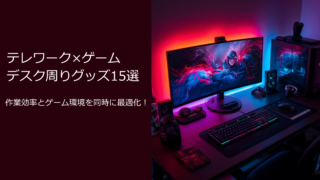
デスク周りをさらに快適にしたい方はこちらの記事もあわせてご覧ください。
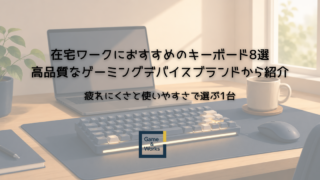
マウスと合わせてキーボードも見直したい方は、こちらの記事も参考にしてください。
まとめ

仕事×ゲーム兼用マウスは1台で仕事もゲームも快適にこなせる優れたアイテムです。選ぶ際はDPI調整機能・接続方式・ボタン数・重さの4点を重視して選ぶと失敗が少ないです。
コスパ重視ならLogicool G304、仕事メインならLogicool MX Master 4、ゲームメインならLogicool G Pro X Superlight 2がおすすめです。
ぜひ自分に合ったマウスを見つけて、在宅ワークとゲームをより快適に楽しんでください!
コメント