
はじめに
ゲーミングキーボードは反応速度や打鍵感にこだわった製品が多く、選ぶだけでゲームの快適さがぐっと変わります。この記事では、FPSでの反応速度を重視した選び方から、在宅ワークで使っても違和感のないモデルまで、私が実際に使って感じたことを踏まえておすすめ5選を紹介します。
ゲーミングキーボードを選ぶときに見ておきたい基準
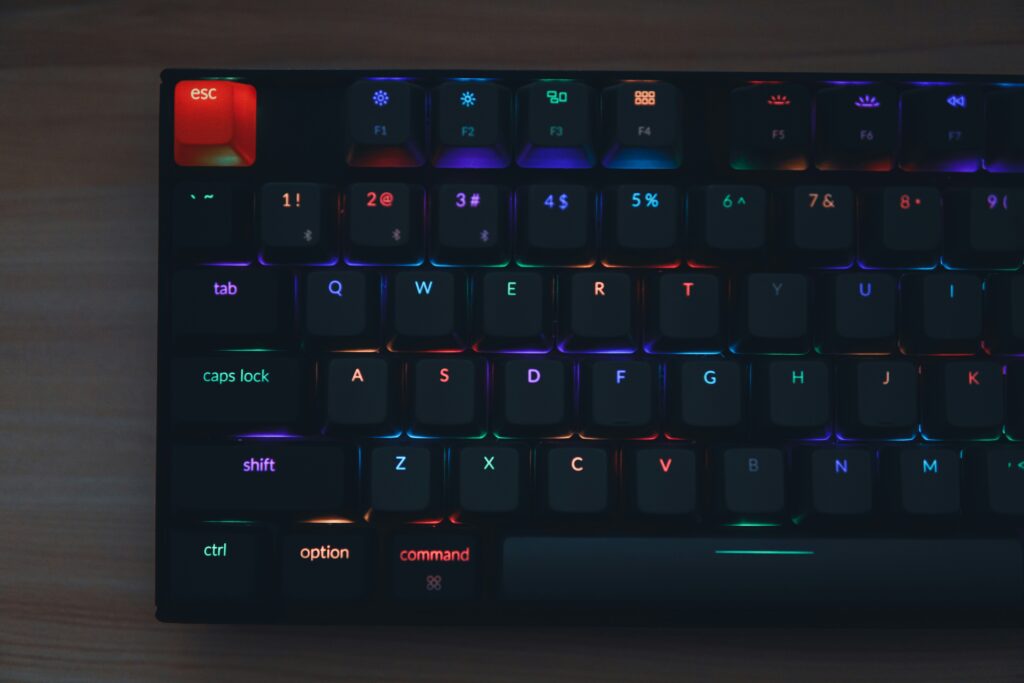
まずはゲーミングキーボードとして押さえておきたい基本のポイントを整理します。ゲーム中心で選びつつ、在宅ワークでの使い勝手も意識したい人向けの視点も交えて解説します。
打鍵感(タイピングと操作性)
ゲーム用の軽いキーは素早い操作がしやすい一方、タイピングでは入力ミスが増えやすいことがあります。逆に重めのキーは安定感がある反面、FPSでの素早い操作がしづらいと感じる場面もあります。ゲームでの操作感を重視しつつ、日常的な文章入力もある程度こなしたいなら、極端に軽すぎない打鍵感のモデルを選ぶとバランスが良いと感じています。
キー配列・レイアウト
ゲーミングキーボードには60%・75%・テンキーレス(TKL)・フルサイズなど、さまざまなレイアウトがあります。コンパクトなモデルほどマウス操作のスペースが広がりFPSでは有利ですが、矢印キーやFunctionキーが省略されているものも多く、資料編集やスプレッドシート操作では不便に感じることがあります。ゲームの反応速度を優先しつつ日常使いでも困りたくない場合は、矢印キー・Functionキーが独立した75%レイアウトあたりが選びやすいと思います。
私自身、ゲーム用にはNuphy Air60HE(ラピッドトリガー対応の60%キーボード)を使っています。反応速度は申し分ないのですが、矢印キー・Fキーがない60%レイアウトということもあり、仕事の資料編集などで手が止まる場面がありました。もし同じシリーズでゲームも日常使いも1台でこなしたいなら、矢印キー・Functionキーが独立した75%レイアウトのAir75HEの方が使い勝手は良いはずです。
静音性
在宅でプレイする場合、Web会議中の打鍵音や、家族と同じ空間でプレイするときの音が気になることがあります。静音軸(赤軸相当)や静音メカニカルスイッチを採用したモデルなら、周囲に気を遣う場面を減らせます。
接続方式(有線・無線)
FPSで有利になりやすい「ラピッドトリガー」機能を搭載したゲーミングキーボードは、有線接続専用のモデルが多い傾向にあります。反応速度を最優先するなら有線の安定性は魅力ですが、ゲーミングキーボードを仕事とも兼用したい場合は、接続方式を事前に意識しておいた方がよいです。有線専用モデルはPCとの接続を都度差し替える必要があり、複数デバイスを切り替えて使いたい人にはBluetoothなど無線接続に対応したモデルの方が利便性が高くなります。
ラピッドトリガーの反応速度を重視する場合、接続切り替えができないモデルを選ぶことになりやすい点は、購入前に知っておくと後悔が少なくなると思います。
キーボードだけでなくデスク周り全体のガジェットをまとめて見直したい方は、こちらの記事も参考にしてみてください。
ゲーミングキーボードおすすめ5選
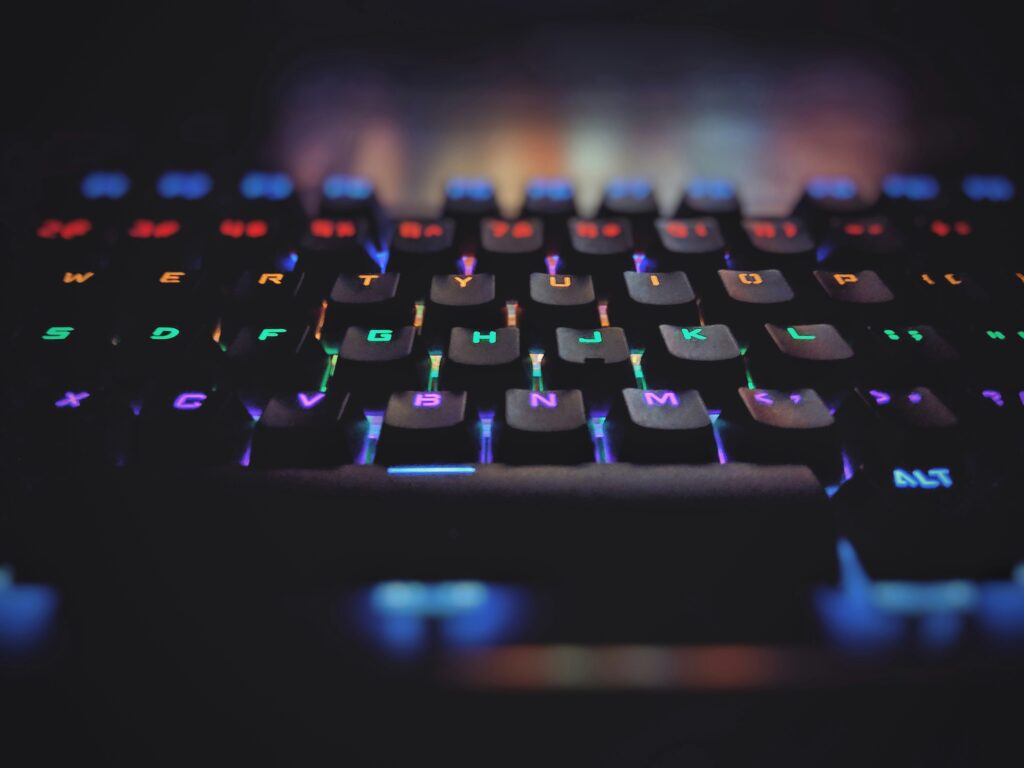
(製品名・価格・スペックは執筆時点での確認が必要です。公開前に最新情報をご確認ください)
① Nuphy Air75HE
Hall Effectセンサー搭載でラピッドトリガーに対応した、反応速度重視のゲーミングキーボードです。75%レイアウトのため矢印キー・Functionキーが独立しており、ゲーム中心で選びつつ、ちょっとした日常使いでも困りにくいのが魅力です。価格帯は2万円台前半が中心で、ハイエンドのラピッドトリガー対応モデルとしては比較的手が届きやすい水準といえます。
ゲーム性能を重視しつつ日常使いの快適さも欲しい人におすすめの1台です。
▼ Nuphy Air75HEをAmazonで見る
② Pulsar PCMK 3 HE TKL Gaming Keyboard
Hall Effectセンサー採用のTKL(テンキーレス)モデルで、英語配列・日本語配列の両方が用意されているのが嬉しいポイントです。海外発のゲーミングブランドは英語配列のみのことも多い中、日本語配列を選べるのは貴重です。シンプルなデザインも魅力で、価格帯はハイエンドのHall Effectモデルの中では比較的抑えめな設定になっています。
実はこちら、私はまだ所有していないのですが、個人的にかなり気になっているモデルです。反応速度と省スペース性を両立しつつ、見た目もすっきりしている点に惹かれています。
▼ Pulsar PCMK 3 HE TKLをAmazonで見る
③ Logicool G515 RAPID TKL
薄型22mmのロープロファイル設計に、磁気式アナログスイッチとラピッドトリガーを搭載したTKLモデルです。日本語配列・テンキーレスで方向キーもあり、日常使いにも配慮された設計です。価格は2万円台前半で、大手メーカー製のラピッドトリガー対応モデルとしては手に取りやすい部類に入ります。ただし接続方式は有線専用で、PCとの接続切り替えには対応していません。
薄型設計で手首への負担が少なく、長時間のプレイでも疲れにくい点は、反応速度と快適さを両立したい人にとって嬉しいポイントです。
▼ Logicool G515 RAPID TKLをAmazonで見る
ロジクールGのキーボードをブランド軸でさらに詳しく知りたい方は、メーカー横串のまとめ記事もご覧ください。
④ Razer Huntsman V3 Pro TKL
アナログ光学スイッチによるラピッドトリガーを搭載した、Razerのeスポーツ向けTKLモデルです。日本語配列・US配列の両方から選べ、方向キーもあるため日常使いにも困りません。価格は3万円台後半からとハイエンドクラスの設定ですが、その分アルミニウム製トッププレートによる高級感や、着脱式のリストレストなど、細部の作り込みも充実しています。
反応速度を最優先したい競技志向のFPSプレイヤーには、価格に見合う満足度が得られるモデルだと思います。こちらも有線接続専用のため、複数デバイスとの切り替えを重視する場合は、別途仕事用のキーボードを用意するのがおすすめです。
▼ Razer Huntsman V3 Pro TKLをAmazonで見る
⑤ Keychron K1 SE
ここまでの4モデルとは毛色が異なりますが、ゲーミングキーボードほどの反応速度を求めず、まずは仕事とゲームを1台で気軽に両立したいという人向けに紹介します。矢印キー・Fキーがしっかりあるレイアウトで、静音寄りの打鍵感でWeb会議中も気になりにくいのが特徴です。薄型のロープロファイル設計で、Bluetoothによる複数デバイスの切り替えにも対応しており、価格は1万円台前半とキーボード全体の中でも手を出しやすい部類です。
私自身は仕事用としてこのK1 SEを使っています。ゲーミングキーボードというよりは仕事用のキーボードに近いモデルですが、FPS以外のカジュアルなゲームであれば十分快適に遊べています。ここまで紹介した4モデルのような反応速度の鋭さを求めない方には、こちらが選びやすいと思います。
▼ Keychron K1 SEをAmazonで見る
キーボード購入後のメンテナンス方法についてはこちらの記事で解説しておりますので参考にしてみてください。
5モデルのスペック早見表
ここまで紹介した5モデルの特徴を、レイアウト・接続方式・対応配列・価格帯の観点で一覧にまとめました。製品を選ぶ際の比較の参考にしてください。
| モデル名 | レイアウト | 接続方式 | 対応配列 | 価格帯目安 | こんな人におすすめ |
|---|---|---|---|---|---|
| Nuphy Air75HE | 75% | 有線 | US配列中心 | 2万円台前半 | ゲームも日常使いも1台でこなしたい人 |
| Pulsar PCMK 3 HE TKL | テンキーレス | 有線 | 英語・日本語配列 | 2万円台前半 | シンプルな見た目と日本語配列を重視したい人 |
| Logicool G515 RAPID TKL | テンキーレス | 有線専用 | 日本語配列 | 2万円台前半 | ラピッドトリガーをゲーム専用機として使いたい人 |
| Razer Huntsman V3 Pro TKL | テンキーレス | 有線専用 | 日本語・US配列 | 3万円台後半〜 | 反応速度を最優先する競技志向のFPSプレイヤー |
| Keychron K1 SE | フルサイズ寄り | Bluetooth・有線 | 日本語配列あり | 1万円台前半 | 仕事メインでカジュアルにゲームもする人 |
よくある質問
ゲーミングキーボードは在宅ワークで使っても違和感ありませんか
最近のゲーミングキーボードは、派手なRGBライティングを抑えられるモデルや、シンプルな黒・白カラーのモデルも増えているため、見た目の面で違和感を覚える場面は少なくなってきていると感じています。矢印キー・Functionキーが独立したレイアウトを選べば、資料編集などの作業でも困りにくいはずです。
テンキー付きとテンキーレス、在宅ワークで選ぶならどちらがいいですか
数値入力を頻繁に行う経理系の作業が多い人は、テンキー付きのフルサイズモデルの方が便利です。そうでなければ、75%やテンキーレスのようにテンキーがないモデルでも困る場面は少ないはずです。デスクスペースを広く使えるメリットや、マウスとの距離が近くなる操作性を考えると、テンキーなしのモデルを選ぶ人が多い印象です。
有線と無線、ゲーミングキーボードはどちらを選ぶべきですか
反応速度を最優先するなら有線接続の方が安定しやすい傾向にあります。一方で、複数デバイスを切り替えながら使いたい場合は、Bluetoothなど無線接続に対応したモデルの方が利便性は高くなります。ラピッドトリガー対応モデルの多くが有線専用である点は、選ぶ前に確認しておくとよいポイントです。
メカニカルキーボードとHall Effect(磁気式)キーボードの違いは何ですか
メカニカルキーボードは物理的な接点でオン・オフを検知する方式です。一方Hall Effect(磁気式)キーボードは、磁気センサーでキーの押し込み量を検知するため、アクチュエーションポイント(反応する深さ)を自分で調整できたり、ラピッドトリガーのような機能を実現できたりするのが特徴です。
マウス・マウスパッドとの組み合わせで作業効率を上げる
キーボードだけでなく、マウスやマウスパッドもこだわると、デスク全体の快適さが変わってきます。
おすすめのマウスについては下記で紹介しております。参考にしてみてください。
まとめ
ゲーミングキーボードを選ぶなら、打鍵感・キー配列・静音性・接続方式の4つを押さえておくと失敗しにくくなります。特にラピッドトリガー対応モデルは接続切り替えができないことが多いため、仕事兼用で使いたい人は接続方式を必ずチェックしておくことをおすすめします。
私ならFPSをプレイするなら①Nuphy Air75HE(私自身は60%版のAir60HEを使っていますが、日常使いも兼ねるならこちらがおすすめです)を選びます。ちなみに②のPulsar PCMK 3 HE TKLは、まだ手に入れていないのですが個人的に気になっている1台で、シンプルなデザインと日本語配列対応の組み合わせに惹かれています。仕事用のキーボードを別に探している方は、⑤のKeychron K1 SEのようなモデルも検討してみてください。
ゲーム用途ではなく仕事用として選びたい方は、こちらの記事もあわせてご覧ください。
コメント