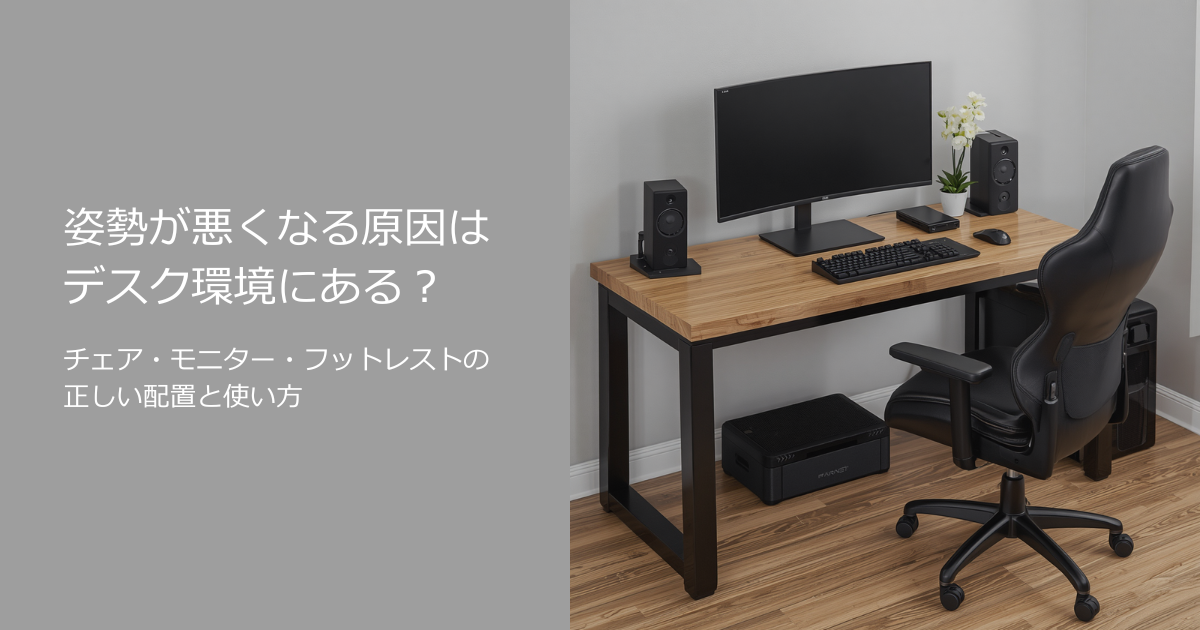
姿勢が悪いのは自分の座り方のせいだと思っていませんか?実は、チェアやモニターの高さ、足元の環境といった「デスク環境」そのものに原因があるケースが多くあります。この記事では、姿勢を崩しにくいデスク環境の作り方を、設定のポイントごとに紹介します。
長時間のデスクワークやゲームプレイで、気づけば猫背になっていたり、肩や腰に張りを感じたりすることはないでしょうか。「座り方を直さなきゃ」と意識しても、しばらくするとまた元の姿勢に戻ってしまう。そんな経験がある人は多いはずです。実はこれ、気合いや意識の問題ではなく、デスク環境そのものが体に合っていないことが原因である場合が多いと言われています。こうした環境要因は、パソコン作業だけでなくゲームプレイ時にも同じように影響します。長時間のプレイになるほど、環境のズレが姿勢の崩れとして表れやすくなるため、ゲーマーこそデスク環境の見直しが重要だと言えるでしょう。在宅ワークとゲームの両方でデスクに向かう時間が長い人ほど、環境の影響は大きくなります。仕事用とゲーム用でモニターの高さを変えている場合は、どちらの用途でも目線とモニター上端が合うように、都度調整する習慣をつけるのもひとつの方法です。
正しい座り方を意識していても、数分もすればいつの間にか姿勢が崩れている。そんな経験はないでしょうか。実は、座り方だけを頑張って意識しても、環境そのものが体に合っていなければ、姿勢はすぐに元に戻ってしまうと言われています。この記事では、座り方ではなく「環境」を整えるという視点から、チェア・モニター・足元の3つを見直す方法を紹介します。
姿勢は「座り方」より「環境」で決まる
姿勢が悪くなる原因は、意識の問題だけではありません。デスク環境が体に合っていないと、どれだけ正しい座り方を意識しても、無理な姿勢を取らざるを得なくなってしまいます。
正しい座り方を意識しても環境が合っていなければ崩れる
たとえば、正しい姿勢を保とうと意識しても、チェアの高さが合っていなければ、膝が浮いたり、逆に足が床につかなかったりして、自然と楽な姿勢を探して崩れていきます。「座り方が悪い」のではなく「環境が座り方を崩させている」と捉えると、対策の方向性が見えてきます。デスク・チェア・モニターのどこか一箇所でも体に合っていない部分があると、そこを補おうとして、他の部分に無理な負担がかかりやすくなるのです。
座りっぱなしの姿勢を見直す手段として、昇降デスクの導入も選択肢のひとつです。
ゲーマーは特に前のめり姿勢になりやすい
ゲームをプレイしていると、画面の情報に集中するあまり、無意識のうちに顔を前に突き出すような姿勢になりやすい傾向があります。特に反応速度が求められる場面では、画面との距離を縮めようとする動きが自然と出やすくなります。
こうした前のめり姿勢は、モニターの位置が低すぎたり、遠すぎたりすることでさらに助長されやすいと言われています。長時間のプレイになるほど、この姿勢が固定化されやすく、首や肩まわりの負担が蓄積していく原因になるとも考えられています。次の章から、チェア・モニター・足元それぞれの環境を見直すポイントを紹介します。
姿勢の崩れに伴って画面との距離が近くなりすぎたりすると目の疲れの蓄積にも影響してきます。下記記事でアイケアの方法とおすすめグッズを解説しているので参考にしてみてください。
チェアの高さ・角度を見直す
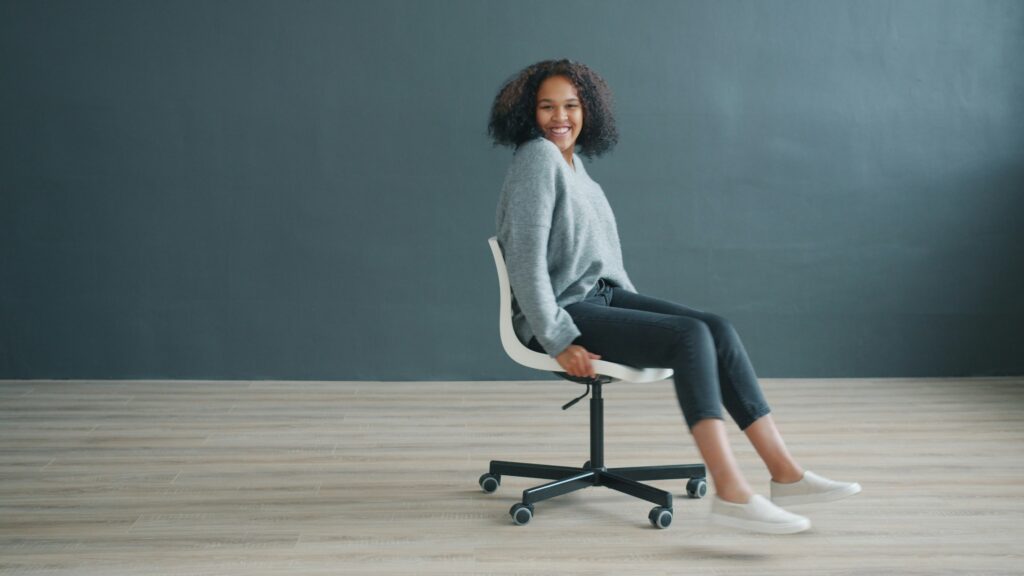
まず見直したいのが、チェアの高さと角度です。座面が高すぎたり低すぎたりすると、膝の角度が不自然になり、体重のかかり方が偏ってしまいます。
座面の高さと膝の角度の目安
座面の高さは、膝が90度前後になり、足裏全体が床にしっかりつく位置が目安です。デスクの高さとの兼ね合いもあるため、まずは座面を調整し、そのあとデスクとの位置関係を確認するとよいでしょう。座面が高すぎてデスクに肘がつきにくい場合は、後述するフットレストで足元を補う方法も有効です。
背もたれの角度とランバーサポート
背もたれの角度も、姿勢に大きく影響します。90〜100度程度のやや後傾した角度が、腰への負担を軽減しやすいと言われています。ランバーサポートとは、腰の部分を支えるクッションのことで、腰椎の自然なカーブを保つ助けになります。ランバーサポートが内蔵されていないチェアの場合は、クッションを腰の位置に挟むだけでも変化を感じやすくなります。
アームレストの高さも見落とされがちなポイントです。肘の角度が90度前後になる高さに調整しておくと、肩がすくみにくくなり、肩まわりの余計な力みを防ぎやすくなると言われています。椅子の座面素材にも注目してみるとよいでしょう。メッシュ素材は通気性がよく蒸れにくい一方、クッション性はウレタン素材の方が高い傾向があります。長時間座ることが多い人は、素材による座り心地の違いも確認しておくと、より自分に合った環境を選びやすくなります。
椅子そのものの選び方から見直したい場合は、下記の記事を参考にしてみてください。
モニターの高さ・距離を見直す
次に見直したいのが、モニターの高さと距離です。モニターの位置が体に合っていないと、どれだけ良いチェアを使っていても、前のめりや猫背の姿勢になりやすくなります。
目線とモニター上端の位置関係
目線とモニター上端がほぼ同じ高さになる位置が目安とされています。モニターが低すぎると、自然とうつむく姿勢になり、首や肩への負担が増えやすくなります。逆に高すぎると、首をそらす姿勢が続き、これもまた負担につながります。モニターとの距離は、腕を伸ばした先に画面があるくらいの距離感が目安とされることが多いです。
モニターアームで高さを自由に調整する
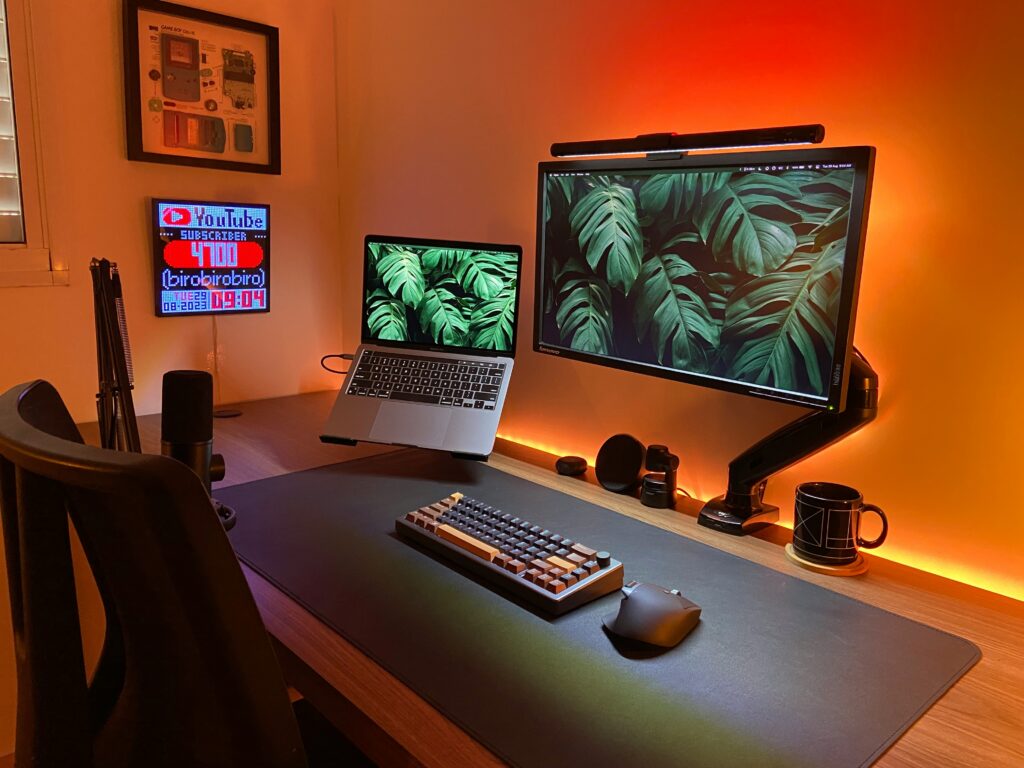
モニターの高さを自由に調整したい場合は、モニターアームの導入がおすすめです。デスクに固定するクランプ式のものであれば、設置スペースを取らずに高さ・角度・奥行きを自由に調整できます。デスク上のスペースが広がることで、キーボードやマウスの配置にも余裕が生まれるというメリットもあります。
僕自身は現在モニターアームを使っておらず、モニターの下に台を置いて高さを調整しています。ただ、自分の中でしっくりくる高さがなかなか定まらず試行錯誤している人や、仕事用とゲーム用など用途によって最適な高さが変わる人には、モニターアームの方が向いていると感じています。台だと一度置いた高さで固定されてしまいますが、モニターアームなら都度スムーズに高さや位置を変えられるからです。
ただし、モニターアームは製品によって耐荷重やクランプの対応するデスクの厚みが異なるため、購入前に自分のモニターとデスクのスペックを確認しておくことが大切です。複数モニターを使っている場合は、デュアルアームタイプの製品も検討するとよいでしょう。デスクの奥行きも、モニターとの距離に影響する要素のひとつです。奥行きが浅いデスクの場合、モニターとの距離を十分に取れず、結果的に前のめりの姿勢になりやすくなります。モニターアームを使えば、奥行きが限られたデスクでも距離の調整がしやすくなるというメリットもあります。
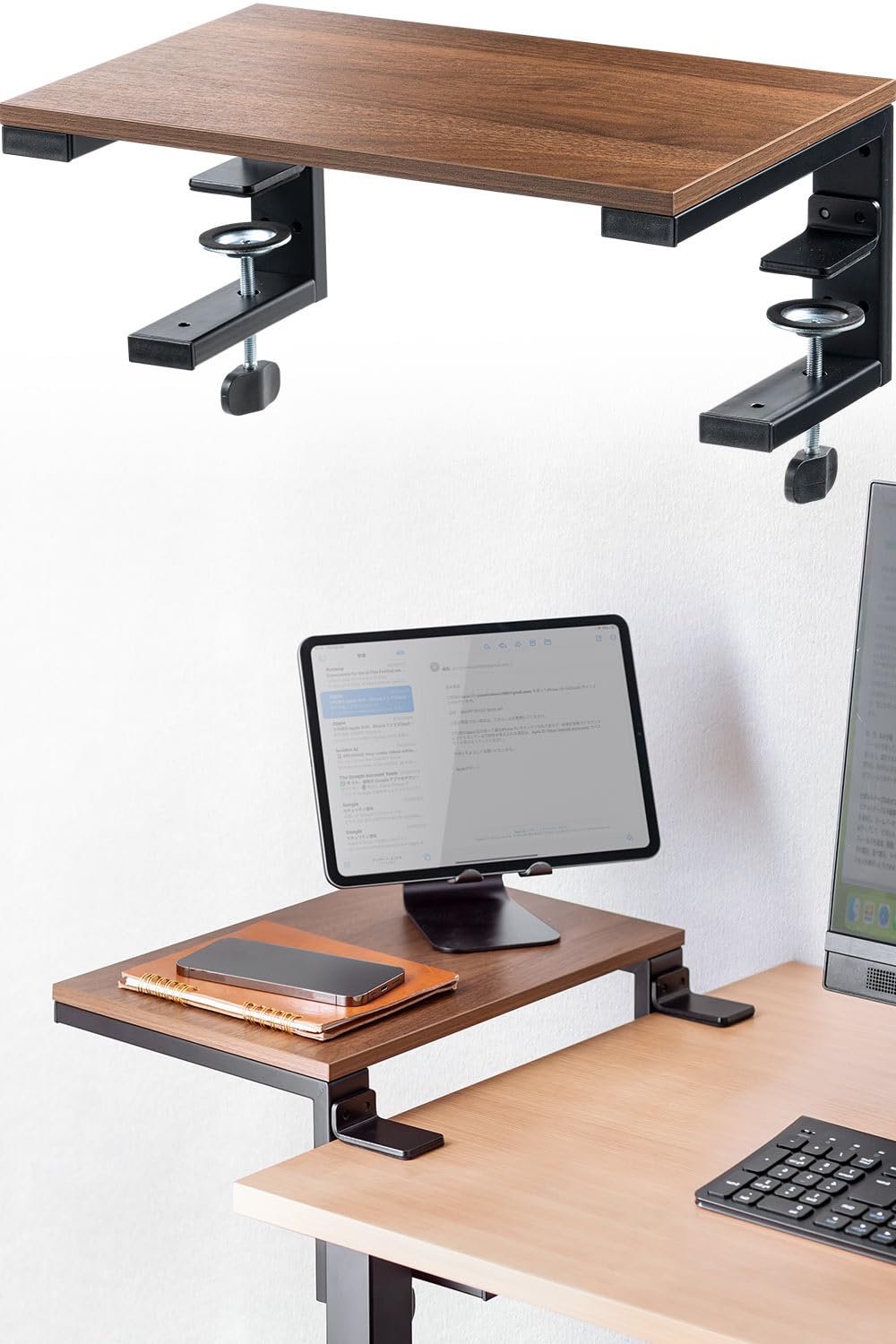
筆者が使用しているモニター台はこちらです。
こちらの商品のいいところはクランプ式なので足がなくて台の部分の下が自由に使えるところです。
ゲーム用の大きいマウスパッドも気にせず置けるので気に入っています。
また使用するモニター自体を見直したい方は、こちらの記事を参考にしてみてください。
足元の環境を見直す
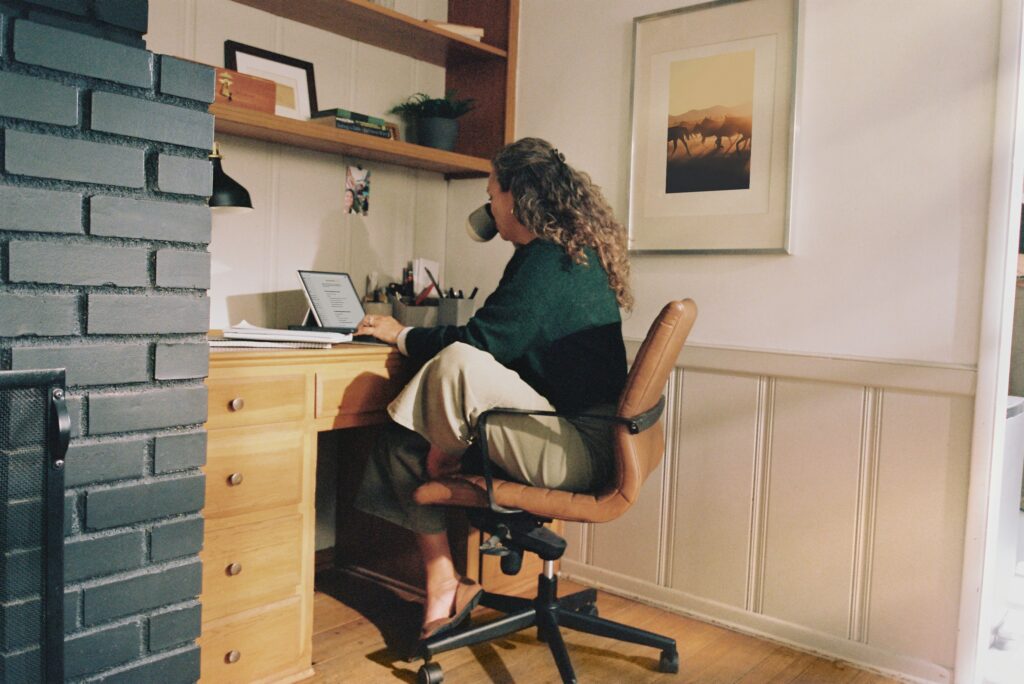
足元の環境も、姿勢に影響する見落とされがちなポイントです。足が床にしっかりつかないと、体重が座面や太ももの裏に集中し、血流が滞りやすくなると言われています。
足が浮く・床につかない場合の対処
チェアの座面が高く、足が浮いてしまう場合は、フットレストを使って足元を安定させる方法があります。足裏全体を支えられるサイズのものを選ぶと、より安定感を得やすくなります。
フットレストの選び方
フットレストを選ぶ際は、高さが調整できるタイプかどうかもチェックポイントです。傾斜がつけられるタイプであれば、長時間座っていても足元の疲れを分散させやすくなります。素材によっては滑り止め加工が施されているものもあり、フローリングの床でも安定して使いやすくなっています。フットレストがなくても、厚みのある本やダンボール箱などで代用し、まずは足元の高さ感を試してみるのもひとつの方法です。実際に高さが合う感覚をつかんでから製品を選ぶと、失敗を減らしやすくなります(価格は執筆時点の情報のため、購入時にあらためて確認してください)。
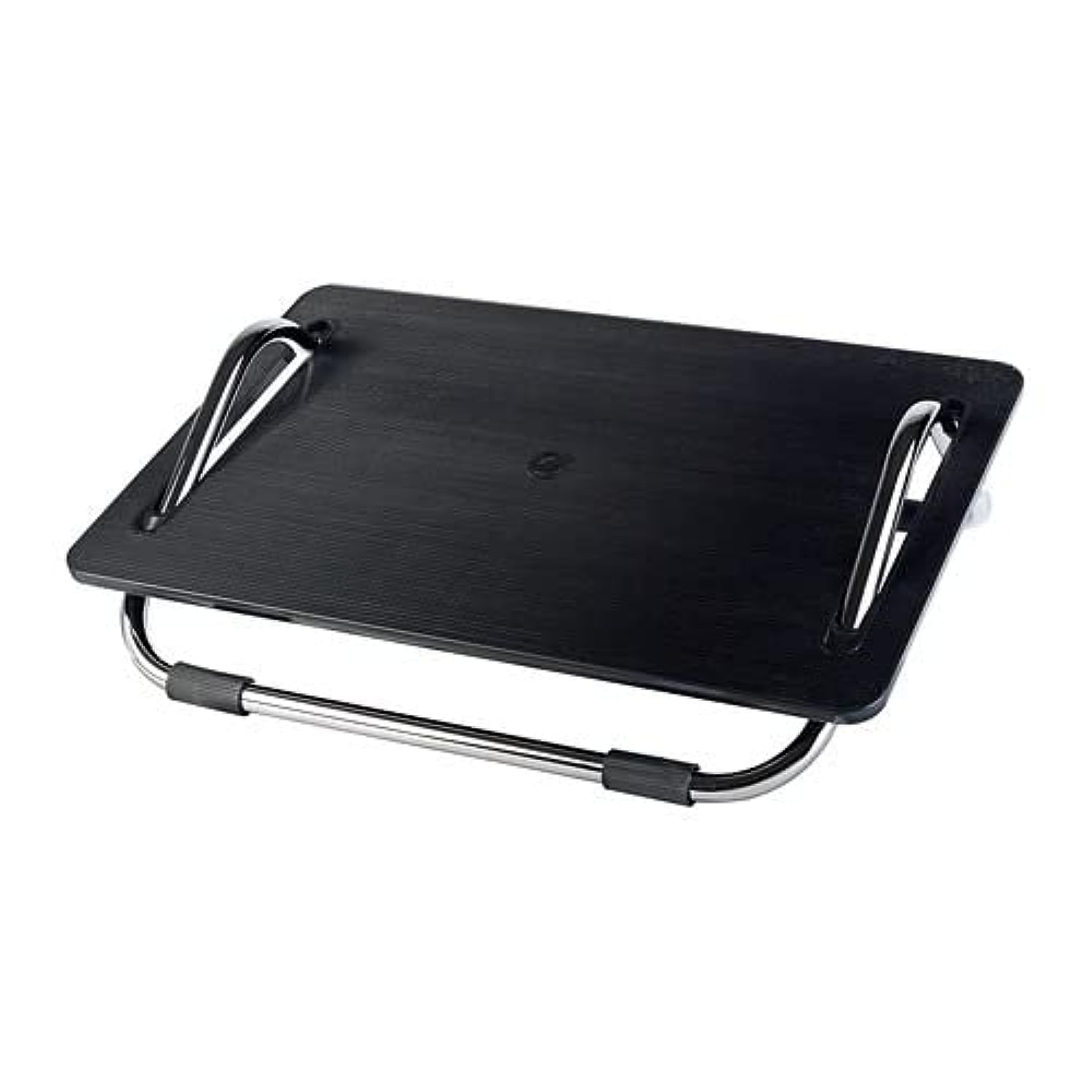
筆者が使用しているフットレストはこちらです。
足元の高さ調整だけでなく、置台の角度も調整できるので気に入っています。
デスク環境を整える際のチェックリスト
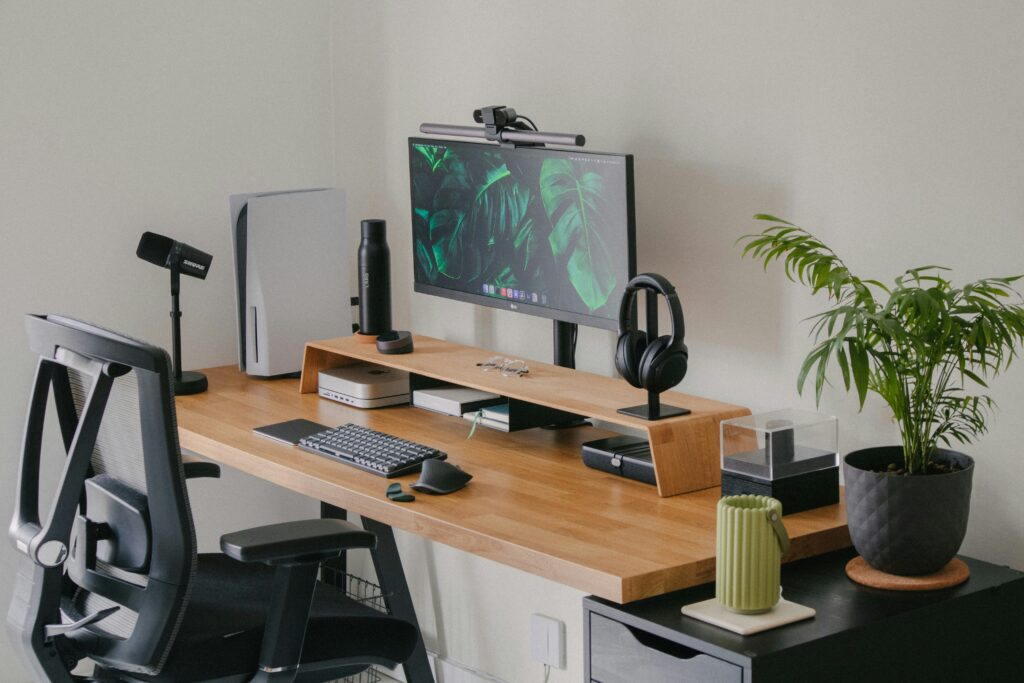
ここまで紹介したポイントを、実際にデスク環境を整える際のチェックリストとしてまとめます。
- チェアの座面の高さ:膝が90度前後、足裏が床につくか
- チェアの背もたれ角度:90〜100度程度に調整されているか
- アームレストの高さ:肘が90度前後になっているか
- モニターの高さ:目線とモニター上端がほぼ同じ高さか
- モニターとの距離:腕を伸ばした距離が目安
- 足元:足が床につかない場合はフットレストを検討したか
一つひとつ確認しながら、少しずつ環境を調整していくことで、無理のない姿勢を保ちやすくなります。すべての項目を一度に完璧に整えようとせず、気になる項目から順番にチェックしていくのがおすすめです。デスク環境を見直す際は、一度にすべてを完璧にしようとせず、優先順位をつけて取り組むことをおすすめします。まずは今の座り方で最も違和感を覚える部分(首なのか、腰なのか、足元なのか)を特定し、そこに関連する項目から見直していくと、効果を実感しやすくなります。
デスク環境を整える際によくある疑問についても、ここで触れておきます。「高価な製品を揃えないといけませんか」という質問をよくいただきますが、必ずしも高価なものを揃える必要はありません。今使っているチェアやモニターの高さを見直すだけでも、姿勢は変わってくると言われています。まずは今の環境を見直し、それでも合わない部分があれば、モニターアームやフットレストなど、ピンポイントで導入を検討するという順番がおすすめです。
また、「一度整えたら終わりですか」という疑問もよく聞かれます。体型の変化や作業内容の変化によって、最適な高さや角度は変わることがあります。数ヶ月に一度は、今の環境が体に合っているか見直す機会を作るとよいでしょう。デスク環境を整えることは、姿勢の改善だけでなく、作業効率やゲームプレイ中の集中力にも良い影響があると言われています。体への負担が減ることで、長時間のプレイや作業でも疲れを感じにくくなるはずです。デスク環境の見直しは、一度整えて終わりではなく、日々の小さな違和感に気づき、都度調整していく継続的な取り組みだと捉えておくとよいでしょう。少しの意識で、日々の負担は着実に変わっていきます。
またデスク環境の整備だけでなく、ちょっとした隙間時間などで運動の習慣を取り入れることもおすすめです。詳しくはこちらの記事を参考にしてみて下さい。
まとめ
僕が実際に一番効果を感じたのは、モニターの高さです。モニターを見るときの目線は姿勢そのものに大きく影響していて、位置が低すぎると自然とかがむ姿勢になり、首に負担がかかることを実感しました。台で高さを調整するようになってから、うつむき姿勢が減った感覚があります。チェアや足元も大切ですが、目線の高さを合わせることが、最も体感の変化につながりやすい部分だと感じています。
姿勢の崩れは、座り方そのものよりも、チェア・モニター・足元といったデスク環境に原因があるケースが多いと言われています。今回紹介したポイントを参考に、まずは自分のデスク環境がどこかズレていないか、チェックしてみてください。
すべてを一度に整える必要はありません。気になるポイントから少しずつ見直すだけでも、長時間のプレイや作業での負担は変わってくるはずです。ゲーミングチェアの選び方やモニターのスペックについては、それぞれ別記事でも詳しく紹介しているので、あわせて参考にしてみてください。
姿勢とは異なる点でマウスの形状によって手首への負担は変わってきます。詳しくはこちらの比較記事をご覧ください。
コメント