在宅ワークをしていると、1日中タイピングをして指や手首が疲れてしまったり、安いキーボードだと入力ミスが増えて作業効率が落ちてしまったりすることはありませんか。せっかく自宅で仕事をするなら、道具にもある程度こだわって、快適さや見た目の楽しさも大事にしたいところです。この記事では、在宅ワークに向いたキーボードを、「ゲーミングデバイスのブランド」という切り口から8つ紹介します。読み終える頃には、使いやすさと疲れにくさで妥協せずに、自分に合った1台を選べるようになっているはずです。
在宅ワークのキーボード選び、こんな悩みはありませんか?

在宅ワークでは、一人で作業することが多い関係上、オフィスにいるとき以上にキーボードとの相性が1日の快適さを左右します。安さだけで選んだキーボードで、数か月使ううちに指や手首の疲れを感じるようになった人、底打ち感やチャタリング(意図しない二重入力)による誤入力にストレスを感じている人は少なくないはずです。
また、在宅ワークは「仕事とプライベートの境目が曖昧になりやすい」という事情もあります。毎日同じデスクで長時間を過ごすからこそ、キーボードの見た目に味気なさを感じてしまうこともあるのではないでしょうか。「なんとなく使える」ではなく、「疲れにくく、使っていて心地よい」1台を見つけたいところです。
タイピングによる疲れは、デスク環境全体の姿勢とも関係しています。気になる方はこちらもあわせてご覧ください。
仕事用キーボードを「ゲーミングデバイスメーカー」で選ぶという視点
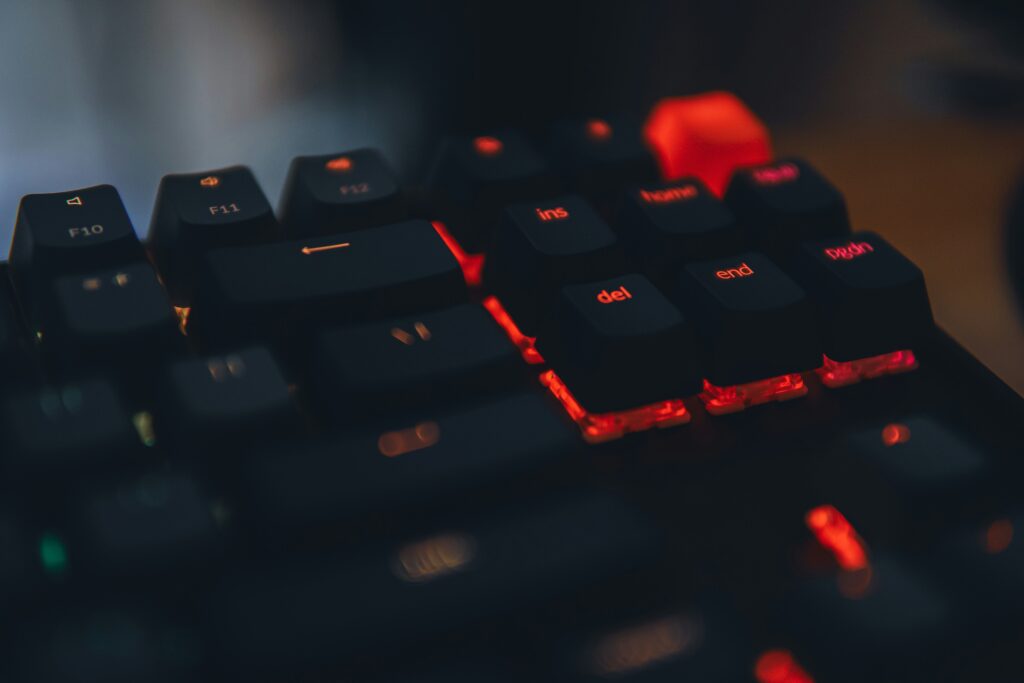
一般的な「疲れにくいキーボード」の記事は数多くありますが、この記事ではもう一歩踏み込んで「ブランドの特性」という点も踏まえてキーボードを紹介します。タイトルにもあるゲーミングデバイスブランドは、1日に何時間もプレイするヘビーユーザーからの要求に応え続けてきた実績があり、その中で「疲れにくさ」や「操作のしやすさ」を突き詰めた製品づくりをしています。仕事での長時間タイピングという課題も、実はゲーマーが抱える課題と地続きなので、ヘビーユーザー向けに作り込まれた製品ほど、在宅ワークの悩みも解消しやすい傾向があります。
加えて、ゲーミングブランドの製品はデザイン性やライティング機能に力を入れているものも多く、殺風景になりがちな在宅ワークのデスクに彩りを添えてくれる点も見逃せないメリットです。仕事道具としての実用性と、見た目を楽しむ気持ちの両方を満たしてくれる、という考え方です。
なお、ゲーム用途を主軸にしたキーボード選びは、こちらの記事でも詳しく紹介しています。
仕事用キーボードの選び方

静音性・打鍵感
Web会議中に「カチャカチャ」という音が響くと、相手に気を遣わせてしまうことがあります。静音パンタグラフ式や、静音リニア軸・静音赤軸などのメカニカルスイッチ、あるいは静電無接点容量方式などを採用したモデルを選ぶと、周囲を気にせずタイピングに集中できます。同時に、打鍵感が軽すぎたり重すぎたりすると逆に疲れの原因になるため、実際の打鍵感の評判も確認しておくと安心です。静音性は「音の大きさ」だけでなく「音の高さ・質」にも左右されるため、可能であれば店頭で試打してから選ぶのが理想です。
テンキーの有無・サイズ
数字入力が多い経理・データ入力系の仕事ではテンキー付きのフルサイズが向いていますが、マウス操作のスペースを広く取りたい人や、デスクをすっきりさせたい人にはテンキーレスがおすすめです。デスクの奥行きが浅い在宅ワーク環境では、テンキーレスの方が使い勝手が良いケースが多く見られます。また、コンパクトなキーボードほど持ち運びやすく、自宅とオフィスを行き来するハイブリッドワークの人にも扱いやすい傾向があります。
接続方式(有線/Bluetooth)
有線接続は遅延や電池切れの心配がなく安定していますが、Bluetooth接続は配線がすっきりし、複数端末の切り替えができる点が魅力です。ノートPCと仕事用モニターを併用する人や、私物と会社支給PCを行き来する人はBluetoothモデルの利便性を実感しやすいでしょう。マルチペアリングに対応したモデルであれば、ボタン1つでデバイスを切り替えられるため、日々の作業効率にも地味に効いてきます。オンライン会議の直前に接続トラブルが起きると焦ってしまうため、購入前にレシーバー方式かBluetooth直接接続かも確認しておくと安心です。
なお、ゲーミングデバイスブランドは静音性の高いメカニカル式や静電無接点容量方式を採用する傾向が強く、パンタグラフ式の選択肢は限られます。とにかく静音性だけを最優先したい場合は、オフィス向けキーボードブランドのパンタグラフモデルも比較検討先として視野に入れておくとよいでしょう。
高品質ブランドのおすすめキーボード8選
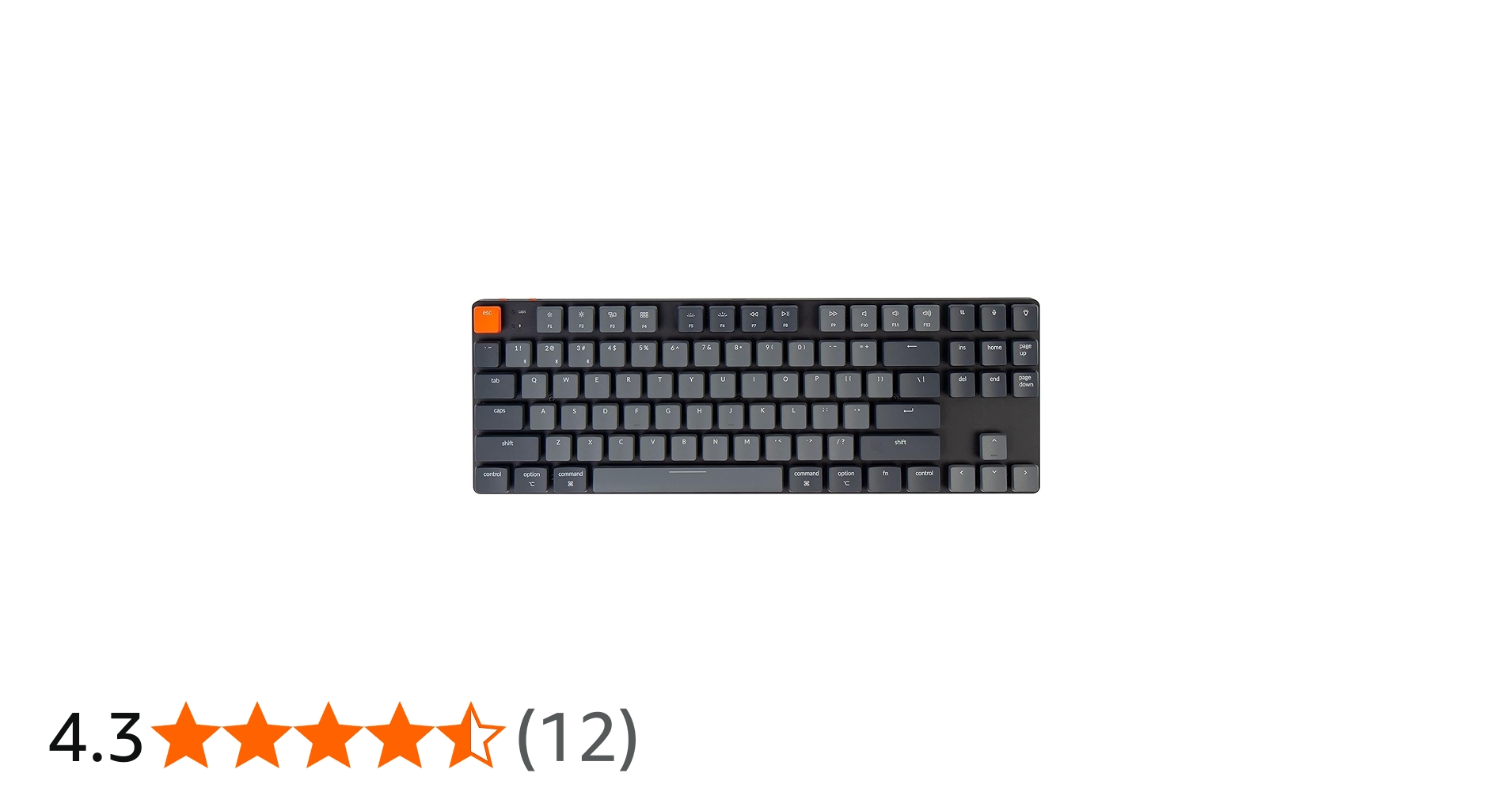
① Keychron K1 SE
超薄型のロープロファイル設計で、ホットスワップ対応のため好みのスイッチに交換できるのが特徴です。静音赤軸モデルを選べば、打鍵音を抑えながらもメカニカルらしい打鍵感を楽しめます。
メリットは薄型で持ち運びやすく、Bluetoothと有線の両対応で環境を選ばない点です。デメリットとしては、キーピッチがやや独特に感じる人もいるため、購入前にレビューで打鍵感の評判を確認しておくと安心です。ノートPCと組み合わせて使いたい人、薄型ですっきりした見た目を重視する人に向いています。

Keychron K1 SEは薄型なので、気分転換にカフェで作業したいときも気軽に持ち運べています。打鍵感もほどよいカタカタ感で心地よいのですが、打鍵音は思ったより響くので、オフィスなど静かな環境で使う際は少し注意した方がいいかもしれません。
▼ Keychron K1 SEをAmazonで見る

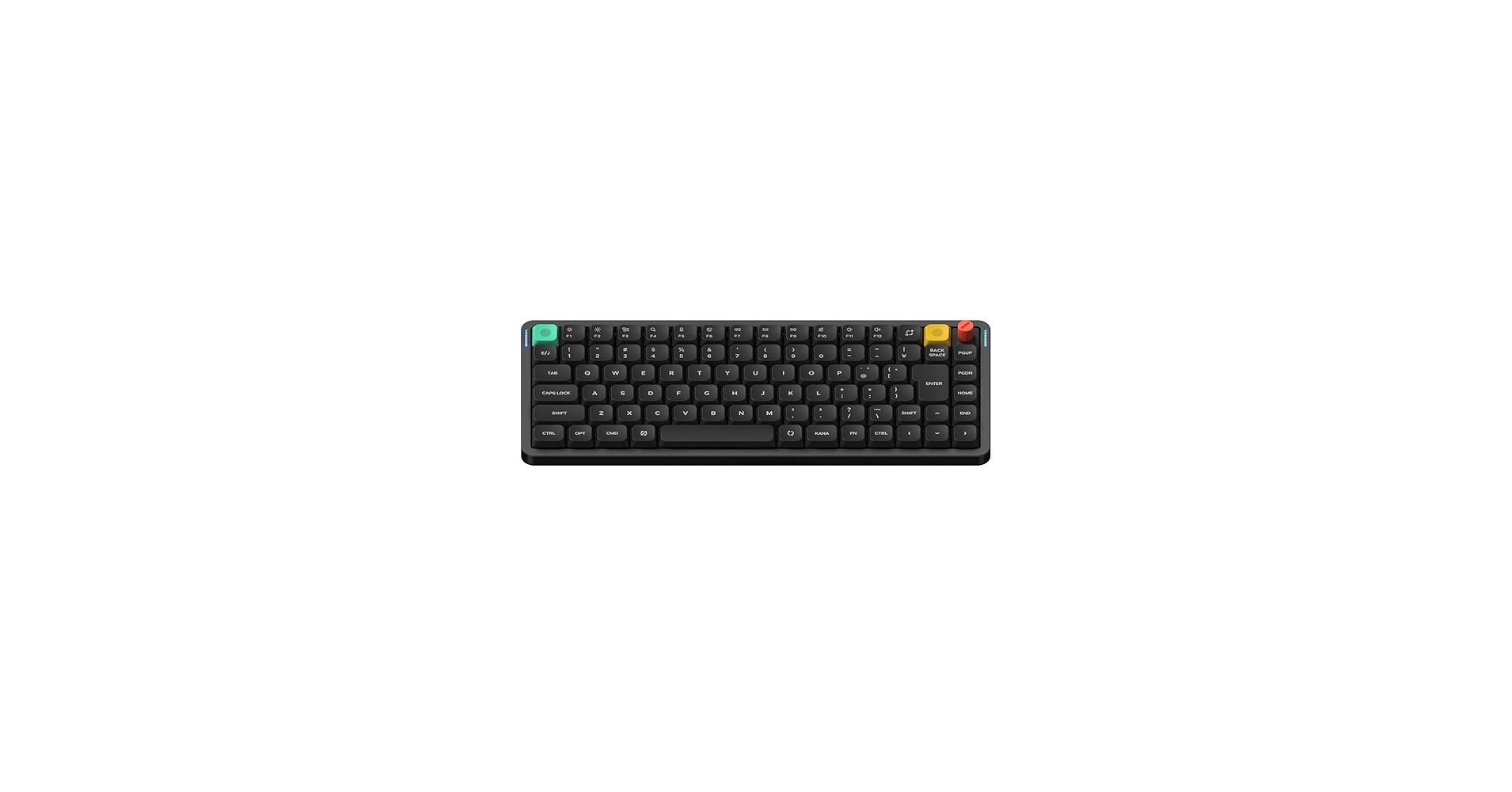
② NuPhy Air75
ロープロファイルのメカニカルキーボードで、テンキーレスながら方向キーを備えたコンパクト設計が魅力です。静音スイッチのオプションもあり、在宅ワークとの相性も良好です。
メリットはデザイン性の高さと豊富なカラーバリエーションで、デスクの雰囲気に合わせやすい点です。デメリットは、フルサイズと比べるとテンキーがない分、数字入力中心の作業にはやや不向きな点です。デスク周りの見た目にもこだわりたい人におすすめです。
筆者はゲーム用に同じNuPhyのAir60 HEを使っていますが、打鍵感の良さとコンパクトさが気に入っており、静音性も優れています。Air75であれば仕事でよく使うFunctionキーや矢印キーも備わっているので、使いやすさの面で不便を感じるかことはないかと思います。
▼ NuPhy Air75をAmazonで見る

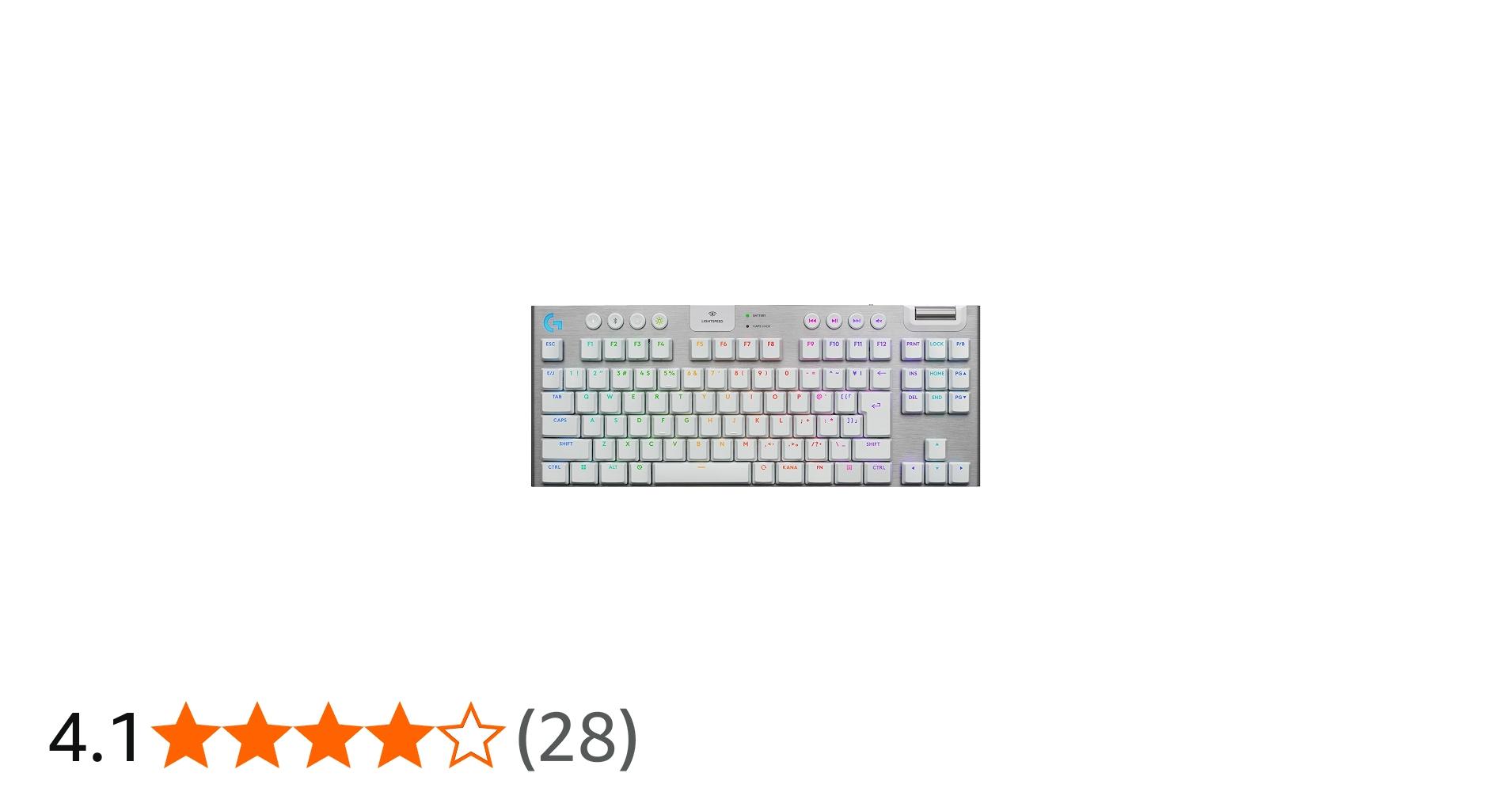
③ Logicool G915 X LIGHTSPEED TKL
テンキーレスのワイヤレスメカニカルキーボードで、ロープロファイル設計のGLスイッチを採用しているため、薄型でありながらしっかりとしたメカニカルの打鍵感が得られます。LIGHTSPEED無線接続に対応しており、応答性の高さもゲーミングブランドならではです。
メリットは薄型ボディでありながら本格的なメカニカル感を味わえる点と、無線接続の安定性です。デメリットは価格がやや高めな点で、予算を抑えたい人には他の選択肢の方が合うかもしれません。ゲームも仕事も1台で兼ねたい人に向いています。
▼ Logicool G913 TKLをAmazonで見る

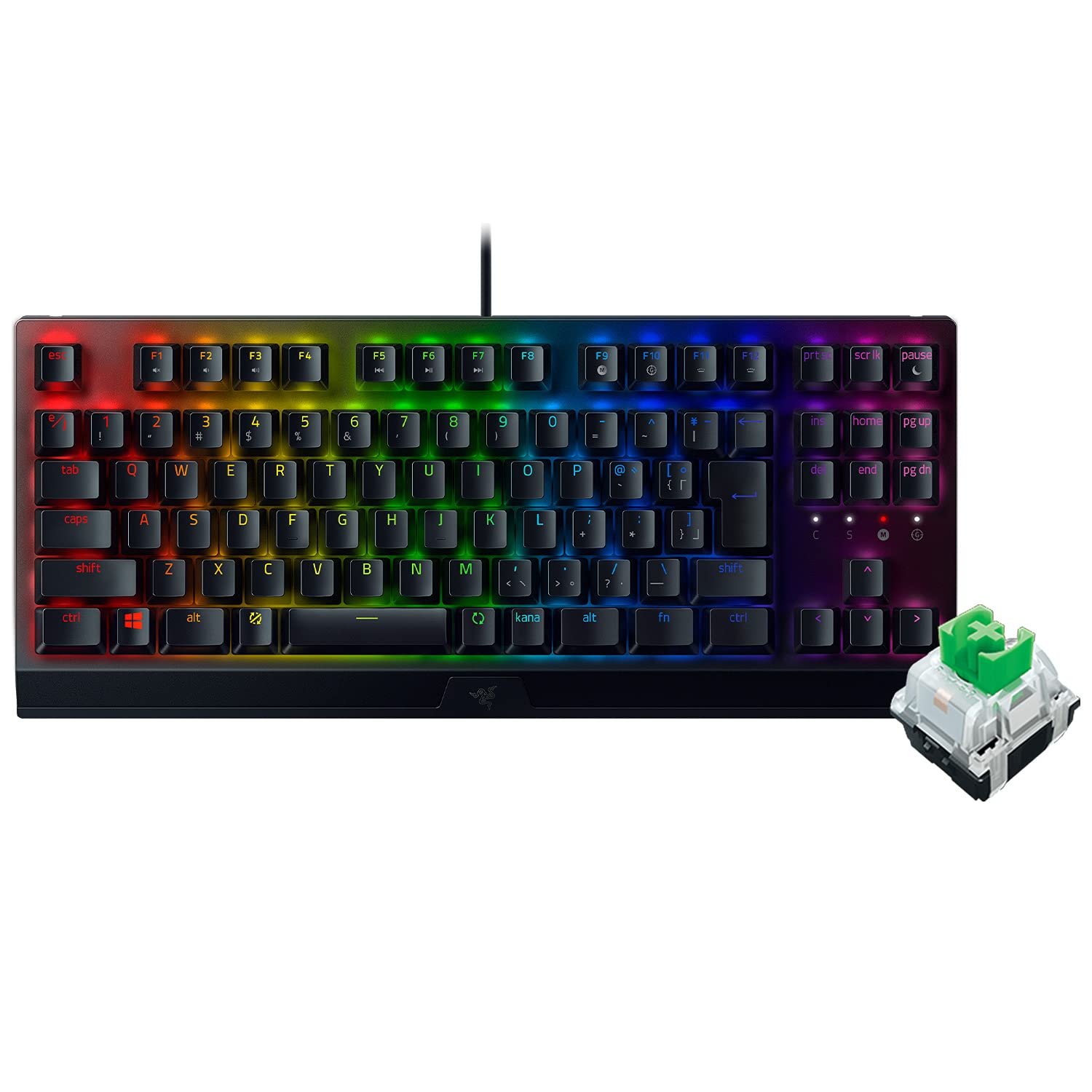
④ Razer BlackWidow V3 Tenkeyless JP
テンキーレスの日本語配列モデルで、しっかりとした高さのある本格的なメカニカルキーボードです。ロープロファイル中心のラインナップの中で、昔ながらのメカニカルらしい打鍵感を味わえる存在感のある1台です。
メリットは本格的なメカニカル特有の打鍵感と、日本語配列モデルが用意されている安心感です。デメリットは静音スイッチではないため、Web会議中の打鍵音はやや目立ちやすい点と、有線接続のみのため配線をすっきりさせたい人には不向きな点です。しっかりとした打鍵感を求める人、有線接続で安定性を重視したい人に向いています。
▼ Razer BlackWidow V3 Tenkeyless JPをAmazonで見る
⑤ SteelSeries Apex Pro TKL
大手ゲーミングブランドのハイエンドモデルで、FPSゲームで重視されるラピッドトリガー機能を搭載しています。同機能を備えたキーボードは有線接続前提のものが多い中、本モデルは無線接続にも対応しているのが特徴です。ゲーミングPCには2.4G接続、仕事用PCにはBluetooth接続、という使い分けができるため、兼用のしやすさに優れています。価格帯は最新モデルだと高めですが、ハイエンド機能をそこまで求めない場合は前世代モデルでも十分な性能です。
メリットは無線対応によって仕事用とゲーム用を1台で兼ねられる柔軟さです。デメリットは最新モデルの価格が高めな点で、ガッツリゲームをする予定がなければオーバースペックに感じられるかもしれません。ゲームも本格的に楽しみつつ仕事にも使いたい人に向いています。
▼ SteelSeries Apex Pro TKLをAmazonで見る
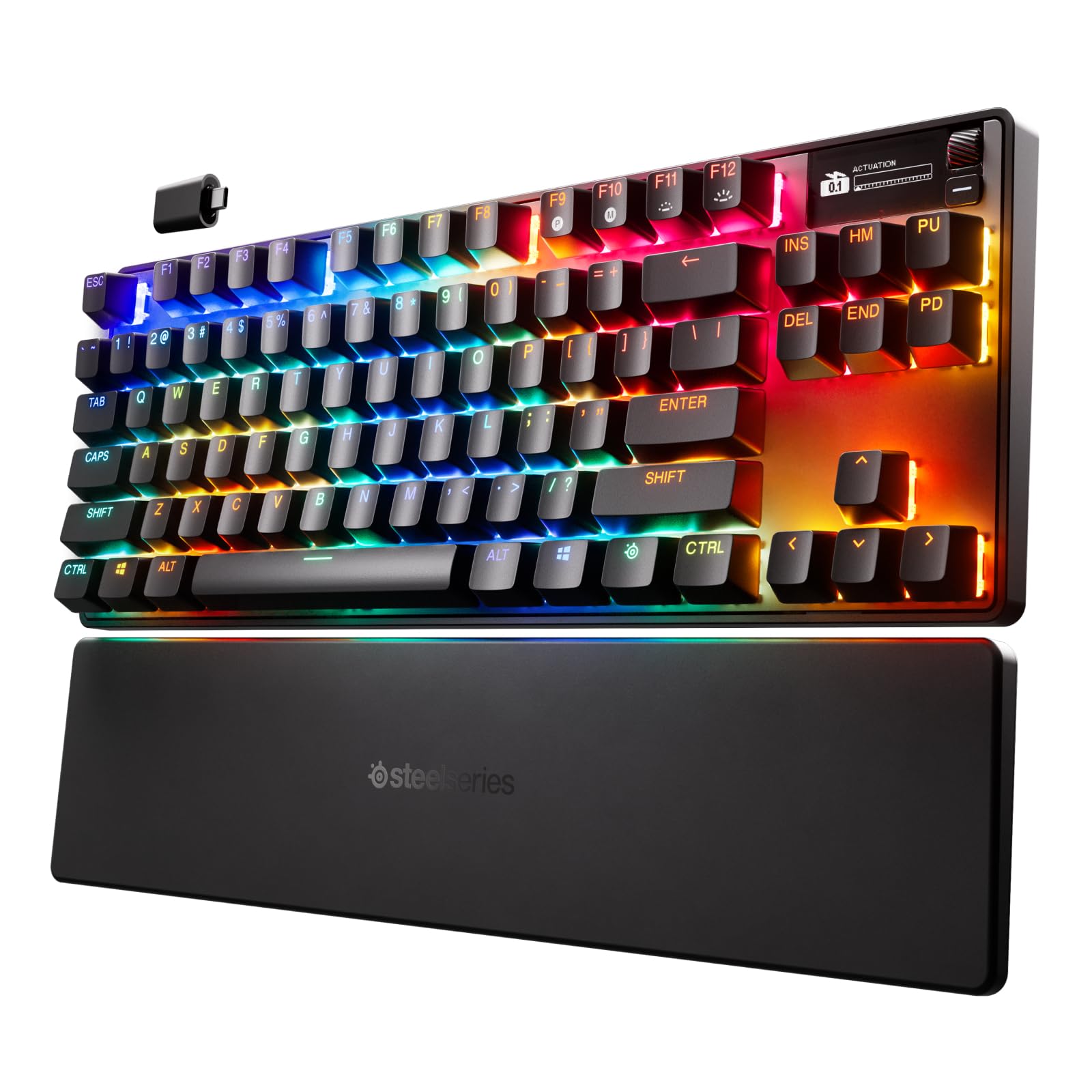
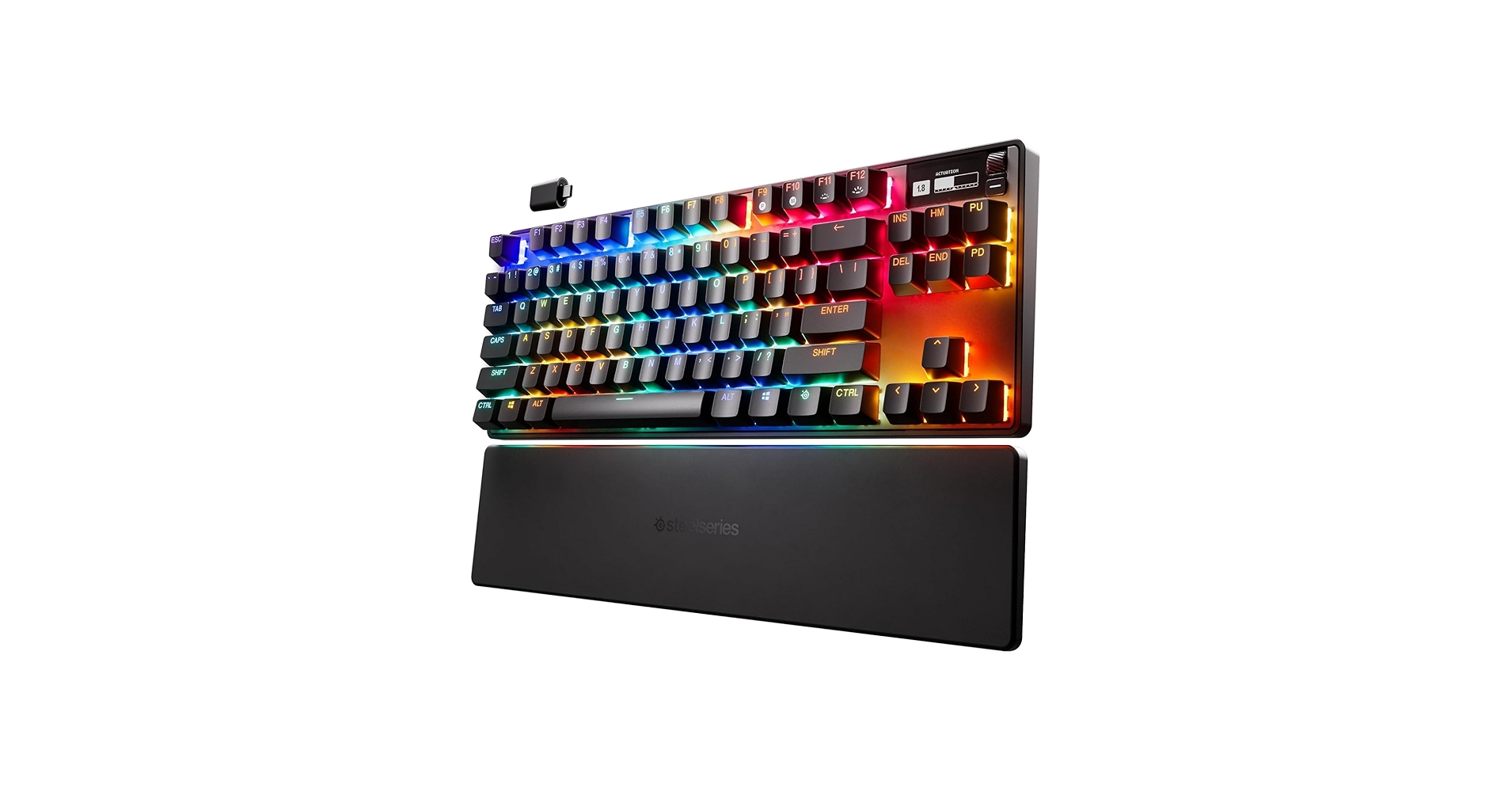

※下のリンクが前世代モデル(価格が安いモデル)になります。
⑥ Realforce RC1
静電無接点容量方式という珍しい方式を採用し、静音性に優れているのが特徴のキーボードブランドです。ラピッドトリガー対応のゲーミング向けGX1シリーズから、デスクワーク向けのモデルまで幅広く展開しています。その中でもRC1は無線接続に対応したモデルで、コンパクトなサイズ感ながらファンクションキーと矢印キーも備えているため、実務でも困らない作りになっています。
メリットは独自方式による静音性の高さと打鍵感で、長時間のタイピングでも疲れにくい点です。デメリットは価格帯が高めな点で、予算を抑えたい人にはハードルが上がります。静音性を何よりも優先したい人、実務での使いやすさも譲れない人に向いています。
▼ Realforce RC1をAmazonで見る
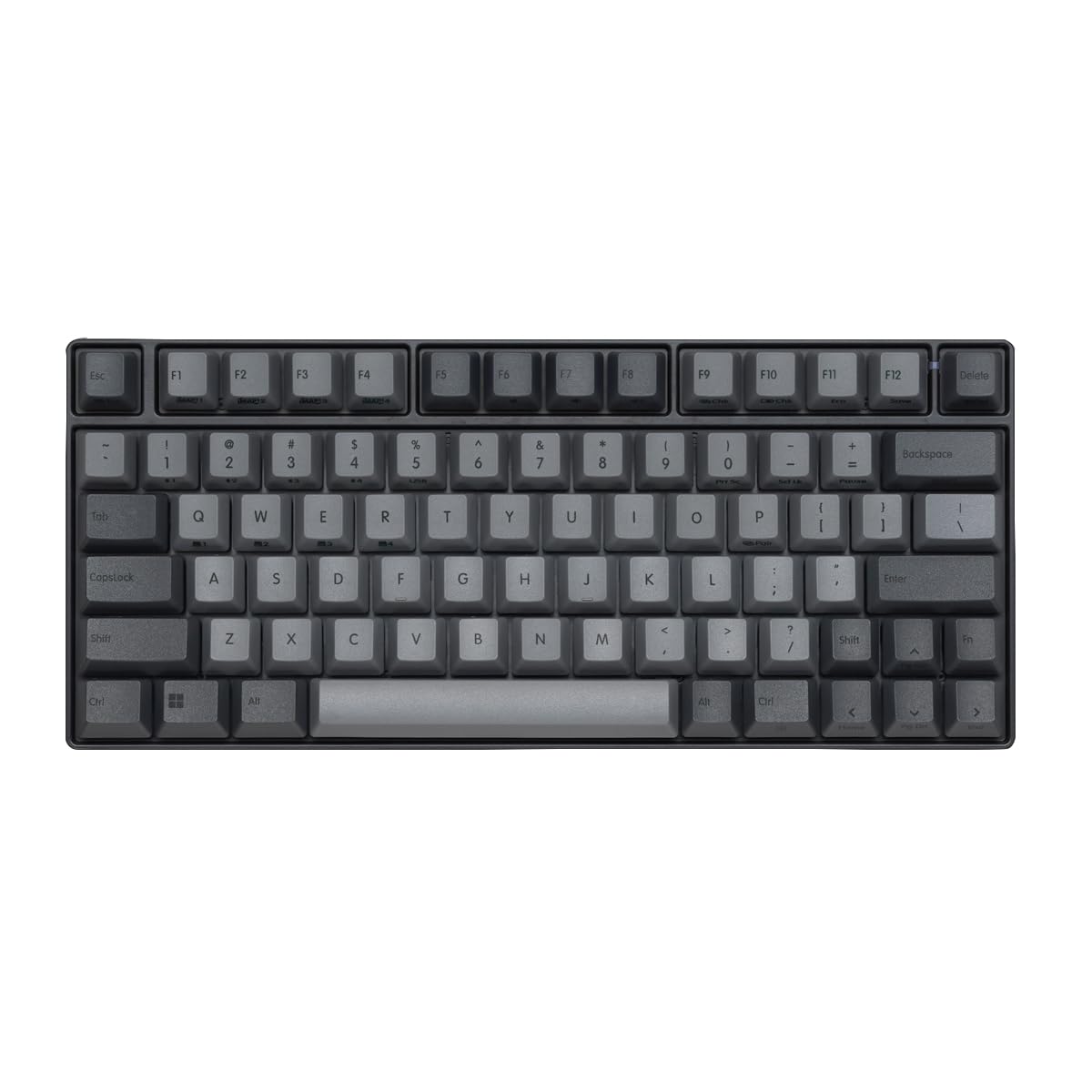
⑦ WOBKEY Rainy75
ゲーミングデバイス好きの間で打鍵感の良さが話題になったブランドのモデルです。仕事使いにも便利な無線接続対応シリーズが展開されており、打鍵感にこだわりたい人におすすめです。
メリットは打鍵感の評判の高さで、メカニカルキーボード好きの間での支持が厚い点です。デメリットは知名度がまだ高くなく、購入経路が限られる場合がある点です。打鍵感を重視し、少しニッチなブランドにも興味がある人に向いています。
▼ WOBKEY Rainy75をAmazonで見る
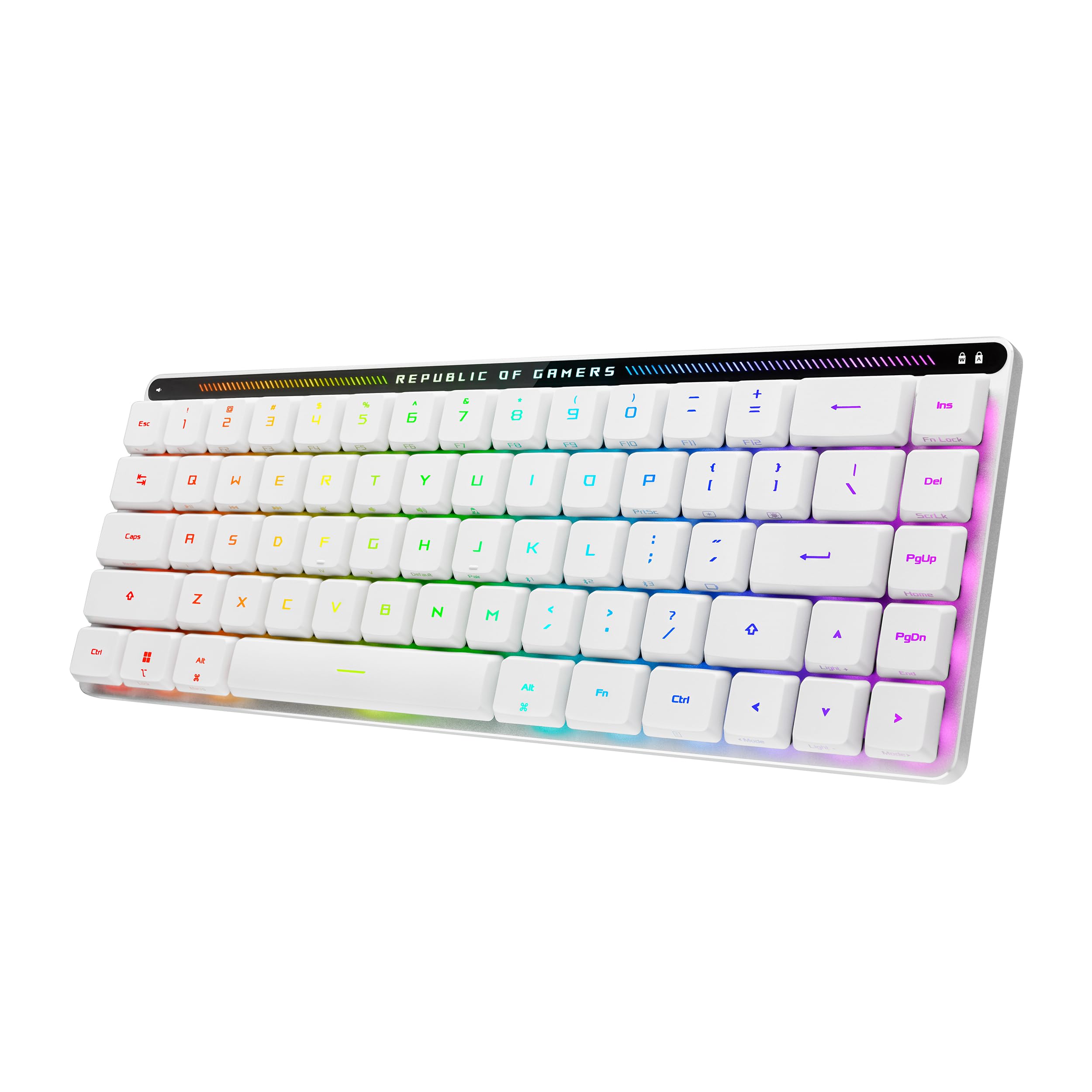
⑧ ASUS ROG Falchion RX Low Profile
ゲーミングデバイスメーカーASUSが手がけるロープロファイルキーボードです。ロープロファイルはキーの底打ちまでの距離が短く、自然と打鍵音が小さくなるため、静音性を重視する在宅ワークとの相性が良好です。ゲーミングブランドらしくライティング機能も備わっています。
メリットは薄型による静音性の高さと、ライティングによるデザイン性です。デメリットはライティング機能が仕事用途ではやや過剰に感じられる場合がある点と、ロープロファイル特有のキー感に好みが分かれる点です。薄型ですっきりした見た目に加えて、光る演出も楽しみたい人に向いています。
▼ ASUS ROG Falchion RX Low ProfileをAmazonで見る
キーボードと同じく、仕事×ゲーム兼用で選ぶマウスについてはこちらで紹介しています。
よくある質問
Q. ゲーミングキーボードを仕事用に使っても問題ないですか?
基本的に問題ありません。むしろゲーミングブランドの製品は打鍵感やキー入力の反応性に優れているため、快適に仕事ができると感じる人も多いです。ただし、光る機能(RGB)が過剰なモデルはオフィス環境や周囲の目には合わないこともあるため、仕事用にはシンプルな見た目のモデルを選ぶと安心です。
筆者一押しのゲーミングデバイスブランドにPulsarというメーカーがあります。
気になる方はこちらにてデバイスを横串で紹介しているので参考にしてみてください。
Q. メカニカルとパンタグラフ、どちらが在宅ワークに向いていますか?
静音性を最優先するならパンタグラフ式、打鍵感やキーの反応性を重視するなら静音スイッチ搭載のメカニカル式や静電無接点容量方式がおすすめです。どちらも一長一短があるため、Web会議の頻度や、1日の作業時間の長さで選ぶと失敗しにくくなります。なお、この記事でメカニカル式中心のラインナップになっているのは、ゲーミングデバイスブランドがヘビーユーザー向けに打鍵感や耐久性を追求してきた結果、メカニカル式のモデルに力を入れている傾向が強いためです。パンタグラフ式で探す場合は、オフィス向けキーボードブランドも合わせて比較検討することをおすすめします。
Q. テンキーは必要ですか?
経理や数値入力が多い仕事ではテンキー付きのフルサイズが便利です。一方、資料作成や執筆が中心の仕事であれば、テンキーレスの方がデスクを広く使え、マウス操作もしやすくなります。迷った場合は、まずテンキーレスを選び、必要になった時点でテンキー単体を追加するという選び方もあります。
まとめ|自分に合う1台の見つけ方
薄型ですっきりした見た目を重視する人やノートPCと組み合わせたい人にはKeychron K1 SEやNuPhy Air75が向いています。ゲームも仕事も本格的に1台で兼ねたい人にはLogicool G915 X LIGHTSPEED TKLやSteelSeries Apex Pro TKL、静音性を最優先したい人にはRealforce R4シリーズ、しっかりとした本格的な打鍵感を求める人にはRazer BlackWidow V3 Tenkeyless JPやWOBKEY Rainy75、薄型かつ見た目にもこだわりたい人にはASUS ROG Falchion RX Low Profileが向いています。
私自身はKeychron K1 SEを使っているので、それ以外で選ぶならNuPhy Air75です。ゲーム用にNuPhy Air60 HEを使っていますが、打鍵感の良さとコンパクトさはお気に入りで、Air75なら仕事でよく使うファンクションキーや矢印キーも備わっているので、使いやすさの面でも安心して選べると思います。
在宅ワークのキーボード選びは、疲れにくさや使いやすさだけでなく、信頼できるブランドから選ぶという視点を持つことで、長く付き合える1台に出会いやすくなります。値段だけで選ばず、実際に自分の作業スタイルに合うかどうかを軸に検討してみてください。
この記事が、あなたのキーボード選びの参考になれば嬉しいです。
コメント