Web会議はもちろん、YouTubeやTwitchでのゲーム実況・配信でも、Webカメラの画質は視聴者や相手に与える印象を大きく左右します。パソコン内蔵カメラのままだと画質が粗かったり、部屋が暗く映ってしまったりすることも珍しくありません。特に配信では、視聴者がフルスクリーンで映像を見る可能性もあるため、画質の差がダイレクトに伝わってしまいます。
この記事では、配信・実況にもおすすめのWebカメラを5製品ご紹介します。信頼できる大手メーカーの製品を中心に、エントリーモデルから本格配信機まで価格帯を分けて選びました。Web会議で使う場合のポイントも補足で解説するので、在宅ワークの環境づくりの参考にもしていただけます。
配信・実況向けWebカメラの選び方
画質(解像度・フレームレート)で選ぶ
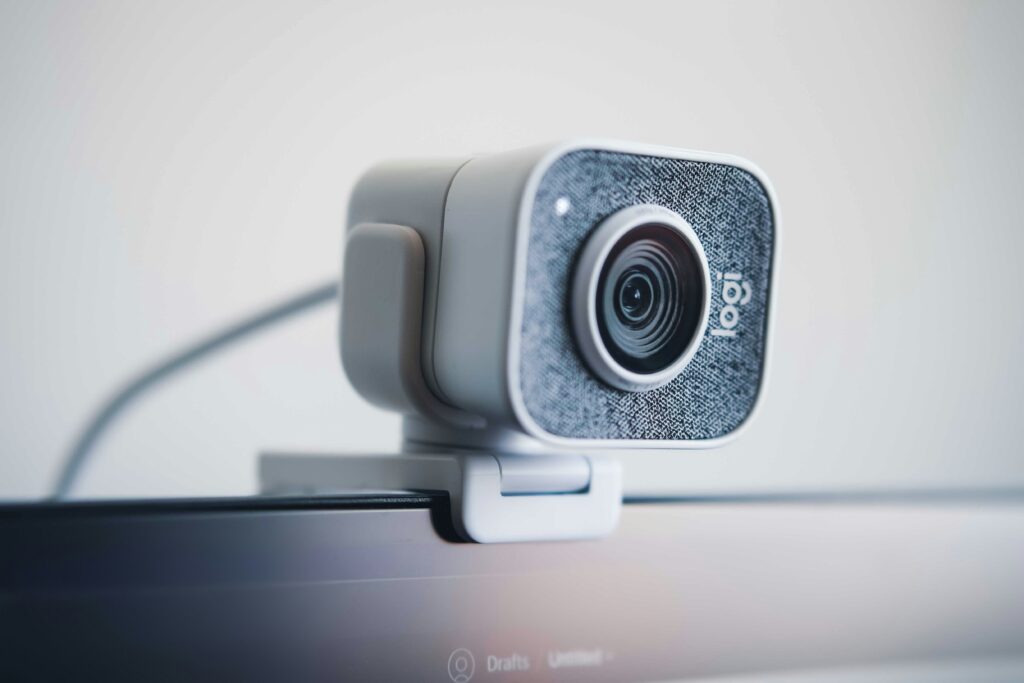
配信画質は解像度とフレームレートで決まります。配信用途では最低でもフルHD(1080p)を選び、視聴者側の画面でぼやけて見えないようにするのが基本です。より滑らかな映像にしたい場合は、60fps対応のモデルを選ぶとカクつきの少ない配信ができます。4K対応モデルもありますが、TwitchやYouTube Liveなど配信プラットフォーム側の上限が1080pであることが多いため、4Kが必ずしも配信に直結するとは限らない点は知っておきたいところです。
なお、4Kや60fpsといった高性能なモデルほどUSB 3.0以上の接続を必要とする傾向があります。パソコン側のUSBポートが古い規格の場合、性能をフルに発揮できないことがあるので、購入前にポートの規格も確認しておくと安心です。
また、配信では映像面のスペックだけでなく、アップロード速度が安定しているかどうかも画質と同じくらい重要です。Webカメラの画質を活かすには、配信のアップロード速度が安定していることも欠かせません。回線選びに不安がある方はこちらもご覧ください。

オートフォーカス・低照度性能で選ぶ
配信中は椅子に座り直したり、カメラとの距離が変わったりする場面が多くあります。オートフォーカス機能があれば、都度手動でピントを合わせ直す手間がなくなります。また、配信部屋の照明が暗い場合はセンサーサイズが大きいモデルの方が有利です。大型センサー搭載のモデルは、微光や逆光の状況でも表情が暗くつぶれにくく、常に見やすい映像を保ちやすくなります。
マイク内蔵の有無で選ぶ
Webカメラにマイクが内蔵されていれば、別途マイクを用意しなくても手軽に配信を始められます。ただし配信の音声にこだわりたい場合は、内蔵マイクよりも別途マイクやヘッドセットを用意した方が音質面で有利なことが多いです。すでにマイク環境が整っている方は、内蔵マイクの有無よりも映像性能を優先して選ぶのも一つの考え方です。
Web会議で使う場合に見ておきたいポイント
Web会議用途で使う場合、配信ほど高いフレームレートやセンサー性能は必須ではありません。ただし、プライバシーシャッター(未使用時にレンズを物理的に隠せる機能)は仕事用途でも安心材料になるため、搭載モデルを選んでおくと便利です。また三脚対応モデルであれば、会議中に資料や手元を映したいときにも柔軟に対応できます。
配信・会議を上手く見せる撮影のコツ
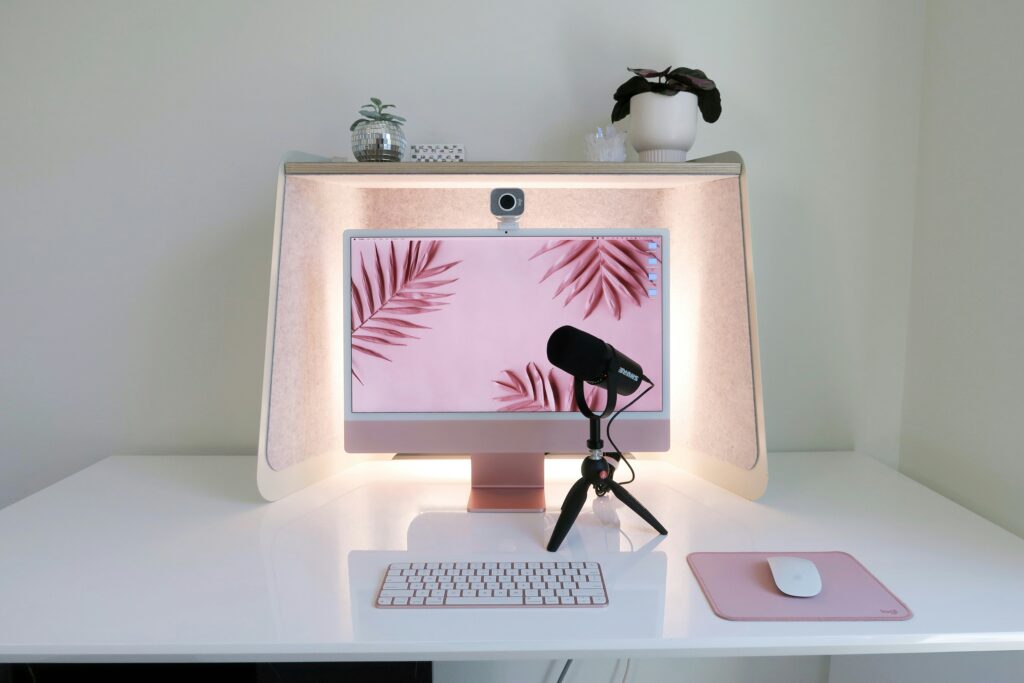
カメラのスペックだけでなく、置き方や光の当て方でも映りは大きく変わります。まずカメラの高さは、自分の目線とほぼ同じ高さに合わせるのがおすすめです。見下ろす角度になると威圧的な印象になりやすく、逆に見上げる角度になると首元が強調されてしまいがちです。
光の当て方も重要なポイントです。窓や照明を自分の背後に置くと逆光になり、顔が暗く沈んで見えてしまいます。光源はできるだけ自分の正面から斜め前に置くようにすると、表情が明るく自然に映ります。デスクライトを1つ手元に置くだけでも、映りの印象は大きく変わります。
カメラとの距離は、50cm前後を目安にするとバランスが取れやすいです。近すぎると画面いっぱいに顔が映って圧迫感が出やすく、遠すぎると表情が伝わりにくくなります。配信であれば上半身が程よく入る距離、Web会議であれば相手が話しやすいと感じる距離を、実際に映像を確認しながら調整してみてください。
Webカメラ選びで出てくる用語をサクッと解説
解像度(1080p・4K)
映像のきめ細かさを表す指標です。フルHD(1080p)は1920×1080ピクセル、4Kはその4倍の情報量を持ちます。配信プラットフォームの表示上限を踏まえると、実用上はフルHDで十分なケースがほとんどです。
フレームレート(fps)
1秒間に何枚の画像を表示するかを示す数値です。数値が大きいほど映像が滑らかになり、素早い動きでもカクつきにくくなります。配信用途では60fps対応のモデルが好まれる傾向にあります。
センサーサイズ
カメラが光を取り込む部分の大きさです。センサーが大きいほど多くの光を取り込めるため、暗い部屋でも明るく鮮明な映像を映しやすくなります。
HDR(ハイダイナミックレンジ)
明るい部分と暗い部分の差が大きい環境でも、両方をバランスよく映し出す機能です。窓を背にした逆光の状況などで効果を発揮します。
プライバシーシャッター
使わないときにレンズを物理的に覆い隠せる機能です。Web会議用途では、うっかり映り込みを防げる安心材料になります。
配信・実況におすすめのWebカメラ5選
① Logicool C922n
私自身、実際にこちらのLogicool C922nを使用しています。解像度はフルHD(1080p)/30fpsで、720pに落とせば60fpsでの撮影も可能です。先述の「フレームレート」の考え方で言えば、通常のWeb会議は1080p/30fpsのままで十分ですが、ゲーム実況などで動きを滑らかに見せたい場面では720p/60fpsに切り替える、という使い分けができます。視野角は78度と標準的で、モニター上部に固定した状態でも目線の高さに近い位置に収まりやすく、撮影のコツで触れた「目線の高さに合わせる」を意識しやすい配置です。使ってみて感じるのは、最初に買うWebカメラとしての完成度の高さです。画質・機能に強いこだわりがなければ、これ1台でカジュアルな配信やWeb会議には十二分だと感じています。画角を調整したい場面や手元を映したいときは、付属の三脚に切り替える運用が便利です。プライバシーシャッターは非搭載なので、離席中の映り込みが気になる方はレンズキャップ等での対策も検討してください。参考価格は11,400円(執筆時点)。
▼ Logicool C922nをAmazonで見る
Logicoolの他製品もあわせて知りたい方は、メーカー横串のまとめ記事もご覧ください。

② Logicool MX Brio 700
ロジクールのMXシリーズ初のウェブカメラで、現行のフラッグシップモデルです。解像度は4K/30fpsまたは1080p/60fpsに対応し、用語解説で触れた「フレームレート」の観点では、配信の滑らかさを取るか解像度を取るか用途に応じて切り替えられます。AI画像処理により、逆光などHDR性能が求められる環境でも顔が暗くつぶれにくいのが特徴です。撮影のコツで触れた「手元を映す」シーンに強く、カメラを下向きに傾けると手元を撮影できる「Show Mode」を搭載しており、映像の上下が自動的に切り替わるため、顔と手元の映像をシームレスに切り替えられます。デュアルビームフォーミングマイクでノイズも軽減され、Logi Options+やG HUBで照明・ホワイトバランス・シャッター速度など細かい調整も可能です。プライバシーシャッターも内蔵されており、Web会議での使用時も安心感があります。画質にとことんこだわりたい方向けの1台です。参考価格は33,000円(執筆時点)。
▼ Logicool MX Brio 700をAmazonで見る
③ Razer Kiyo V2
Sony STARVISセンサーを搭載したモデルで、用語解説で触れた「センサーサイズ」の観点では、今回の5選の中でも低照度への強さが際立つ1台です。解像度は4K/30fpsまたは1080p/60fpsを選べ、HDRにも対応しているため、撮影のコツで触れた「光源が背後にある逆光」の状況でも顔が暗くつぶれにくくなっています。93度のウルトラワイドレンズを採用しており、デスク周りの機材を含めて広く映したい場合にも対応しやすい画角です。ゲーミングブランドらしい洗練されたデザインも魅力で、配信環境全体をRazer製品で統一したい方にも向いています。ただし4K撮影時は30fpsに制限されるため、フレームレートを優先して滑らかな映像を求める場合は1080pに切り替える必要がある点は留意しておきたいところです。参考価格は27,600円前後(執筆時点)。
▼ Razer Kiyo V2をAmazonで見る
④ Elgato Facecam MK.2
Sonyセンサーを搭載し、解像度は1080p/60fpsに対応するモデルです。用語解説の「フレームレート」で触れた通り、フルHDのまま60fpsを維持できるため、動きの多い配信でもカクつきの少ない映像を届けられます。HDRにも対応しており、撮影のコツで触れた「窓を背にした逆光」の状況でも明暗差を抑えた安定した映像を出力できます。海外のレビューサイトでも配信用Webカメラの定番として名前が挙がることが多く、色再現の自然さに定評があります。DSLRのようなマニュアル設定(露出・ホワイトバランス・シャッタースピードなど)が可能で、細かく画質を追い込みたい方に向いています。内蔵マイクの性能は控えめなので、音声は別途マイクを用意する前提で使うのがおすすめです。すでに配信用マイクを持っている方や、映像性能を最優先したい方に向いた1台です。参考価格は18,000円前後(執筆時点)。
▼ Elgato Facecam MK.2をAmazonで見る
⑤ Insta360 Link 2 Pro
Insta360のフラッグシップモデルで、1/1.3インチという大型センサーを搭載しています。Insta360はもともとアクションカメラ・360度カメラの分野で世界シェアトップクラスを誇るメーカーで、2025年には上海証券取引所にも上場しています。そこで培ったAIトラッキング・手ブレ補正の技術をWebカメラにも展開しているのが本製品です。用語解説で触れた「センサーサイズ」の観点では、今回の5選の中でも特に低照度性能に優れており、暗い部屋でも美肌感のある自然な映像を保ちやすいのが特徴です。最大の特徴は2軸の物理ジンバルによるAIトラッキングで、動きに合わせてカメラ自体が物理的に向きを変えて人物を追い続けます。撮影のコツで触れた「カメラの高さ・角度」を気にせずとも、常に画角の中心に収まりやすい点はこの製品ならではの強みです。4K撮影とHDRに対応し、指向性のノイズキャンセリングマイクも搭載しています。価格は高めですが、画質・追従性ともにハイエンドクラスを求める方向けの1台です。参考価格は40,000円台(執筆時点)。
▼ Insta360 Link 2 ProをAmazonで見る
配信・会議の音声環境を整えたい方は、以下のヘッドセット選びの記事も参考にしてみてください。
まとめ
私としてのおすすめは、Logicool C922です。理由は、実際に使っていて画質・使い勝手ともに不満がなく、これから配信やWeb会議を始める人にとって、最初の1台として失敗しにくいと感じているからです。こだわりが出てきたら、その時点でMX Brio 700やRazer Kiyo V2など上位モデルへの買い替えを検討すればよいと思います。
Webカメラは価格が上がるほど画質やAI機能が充実しますが、配信プラットフォームの上限(1080p程度)を踏まえると、必ずしも高価格帯が最適とは限りません。まずは自分の配信スタイルや予算に合わせて、無理のない1台から始めてみてください。
価格帯としては1万円台前半のC922n・C310から、3万円台のMX Brio 700まで幅広く紹介しました。初めての1台なら1万円台、画質にこだわりが出てきたら2〜3万円台へ、という段階的なステップアップの考え方もおすすめです。

コメント